Quelles automatisations créer sur iPhone ? Wi‑Fi, batterie, AirPods et luminosité
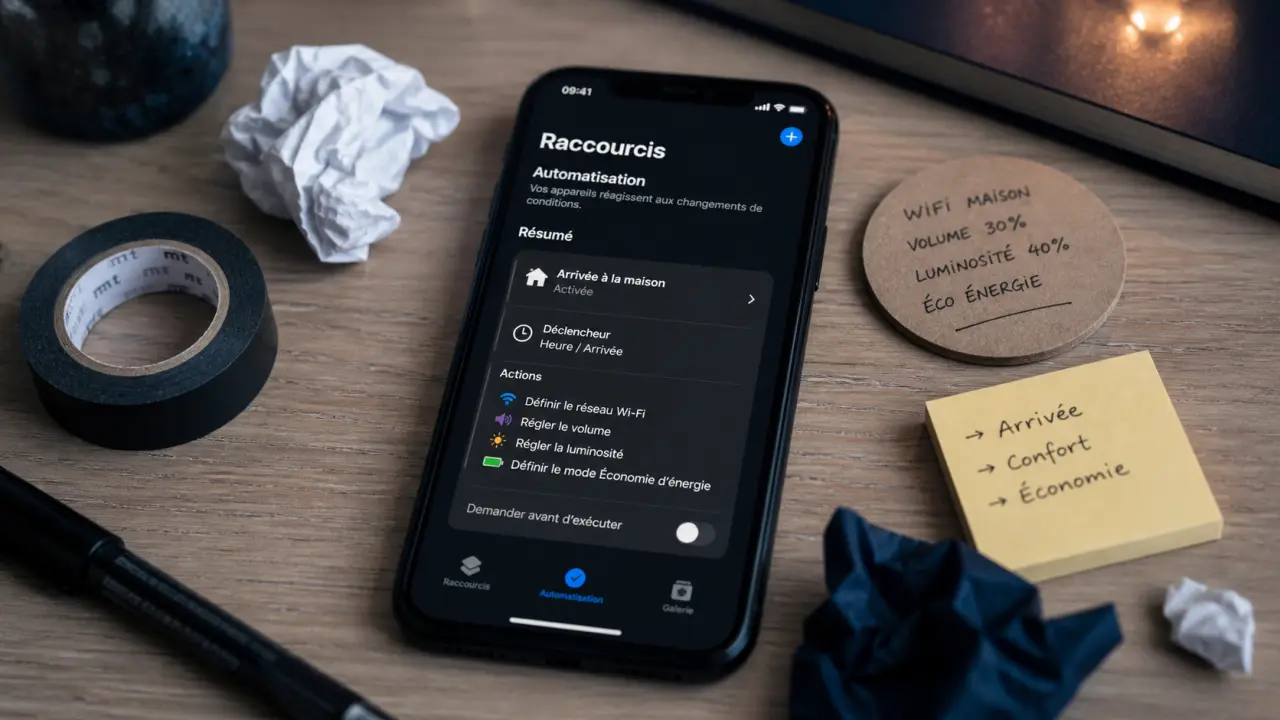
Les automatisations utiles pour iPhone servent à enlever les petits réglages répétitifs, par exemple couper le Wi‑Fi en partant, baisser la luminosité le soir, régler le volume quand les AirPods se connectent ou activer le mode économie d’énergie avant que la batterie ne tombe trop bas. Tout se configure dans l’app Raccourcis d’Apple, avec une logique simple : un déclencheur lance une ou plusieurs actions.
L’intérêt n’est pas de transformer l’iPhone en outil compliqué, mais de lui faire exécuter automatiquement ce que vous faites déjà tous les jours. Les automatisations les plus utiles sont celles qui suppriment une gêne précise, sans demander d’effort supplémentaire. Voici celles qu’il vaut mieux créer en premier, avec les déclencheurs à choisir et les réglages à vérifier pour qu’elles s’exécutent sans confirmation inutile.
Comprendre le principe d’une automatisation sur iPhone
Dans Raccourcis, une automatisation personnelle fonctionne comme une règle simple. Vous choisissez d’abord un événement, comme une heure de la journée, une arrivée à un lieu, un départ, une connexion Bluetooth ou un niveau de batterie. Ensuite, vous ajoutez une action : régler le Wi‑Fi, modifier le volume, activer un mode, envoyer une notification, lancer une app ou exécuter un raccourci existant.
Quiz : Maîtriser les automatisations iPhone
La différence avec un raccourci classique est nette. Un raccourci doit souvent être lancé manuellement, depuis une icône, un widget ou Siri. Une automatisation, elle, attend son déclencheur. Si elle est bien réglée, elle peut s’exécuter immédiatement, sans que vous ayez à toucher l’écran.
Les déclencheurs les plus utiles au quotidien
Pour commencer, inutile d’explorer toutes les possibilités. Les déclencheurs les plus rentables sont ceux qui correspondent à une habitude stable : vous rentrez chez vous, vous partez travailler, vous branchez vos écouteurs, votre batterie passe sous 30 %, il est 22:00. Plus le contexte est prévisible, plus l’automatisation sera fiable et agréable à utiliser.
| Déclencheur | Usage idéal | À surveiller |
|---|---|---|
| Heure de la journée | Baisser la luminosité, lancer une routine du soir | Éviter les horaires trop rigides si vos journées varient |
| Arrivée ou départ | Activer ou désactiver le Wi‑Fi au domicile | Définir une zone géographique cohérente, par exemple autour de 100 m |
| Bluetooth | Régler le volume à la connexion des AirPods | Choisir le bon appareil, surtout si plusieurs accessoires sont associés |
| Niveau de batterie | Activer le mode économie d’énergie à 30 % ou 20 % | Ne pas déclencher trop tôt si vous voulez garder toutes les performances |
Les automatisations utiles à créer en premier
Les meilleures automatisations sont souvent les plus simples. Elles ne font pas dix choses à la fois, mais elles retirent une friction très concrète. Commencez par celles qui touchent au domicile, à la batterie, à l’audio et à l’écran, car ce sont les réglages que l’on ajuste le plus souvent sans y penser.
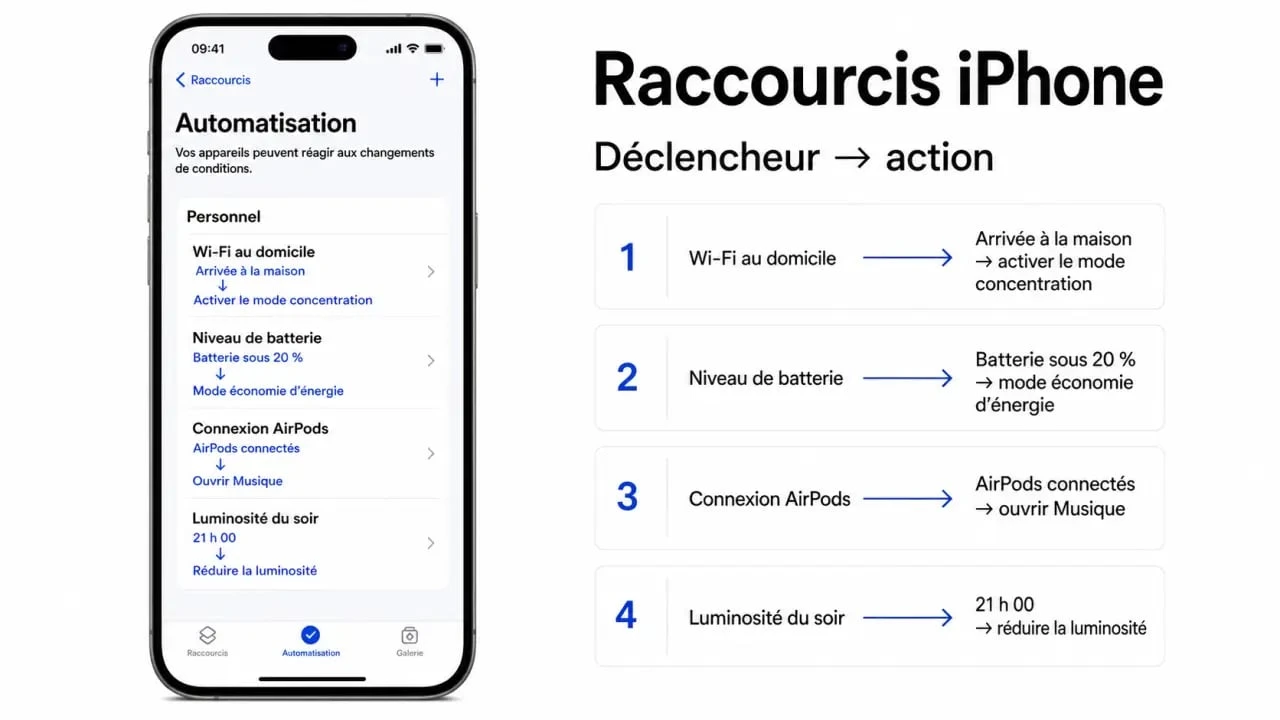
Wi‑Fi au domicile : activer en arrivant, couper en partant
Une automatisation très pratique consiste à activer le Wi‑Fi quand vous arrivez chez vous, puis à le désactiver quand vous quittez votre domicile. Le déclencheur repose sur la localisation : arrivée pour la première règle, départ pour la seconde. L’action à ajouter est simplement Régler le Wi‑Fi, avec l’état activé ou désactivé selon le scénario.
Ce réglage évite de garder le Wi‑Fi actif inutilement hors domicile, tout en retrouvant automatiquement votre réseau quand vous rentrez. Pour une maison, une zone d’environ 100 m peut être confortable ; en immeuble ou en zone dense, il faut parfois ajuster selon la précision observée. Le bon réglage est celui qui déclenche au bon moment, pas celui qui semble le plus large sur le papier.
Batterie : lancer le mode économie d’énergie au bon moment
Si vous oubliez souvent d’activer le mode économie d’énergie, créez une automatisation basée sur le niveau de batterie. Un seuil à 30 % est un bon compromis pour anticiper une longue fin de journée. Un seuil à 20 % est plus discret, mais laisse moins de marge si vous n’avez pas de chargeur à portée de main.
L’action à ajouter est Régler le mode économie d’énergie. Vous pouvez aussi créer une règle inverse si vous le souhaitez, par exemple désactiver ce mode lorsque la batterie remonte après recharge. Dans la plupart des cas, une seule automatisation à la baisse suffit déjà à rendre l’iPhone plus prévoyant et à éviter les changements de réglage manuels en cours de journée.
AirPods et Bluetooth : un volume cohérent à chaque connexion
Le volume trop fort à la connexion des AirPods est un classique. Avec un déclencheur Bluetooth, sélectionnez vos AirPods, puis ajoutez l’action Régler le volume. Vous pouvez choisir 70 % si vous écoutez souvent des podcasts dans un environnement calme, ou une valeur plus basse si vous utilisez vos écouteurs le soir.
Cette automatisation est utile parce qu’elle agit au moment exact où le besoin apparaît. Elle évite le geste réflexe de baisser le son après les premières secondes, et rend l’expérience plus régulière d’un usage à l’autre. Si vous alternez entre plusieurs casques ou enceintes, vérifiez bien que le bon appareil est sélectionné dès le départ.
Luminosité le soir : un confort visuel plus constant
La baisse automatique de la luminosité reste l’une des automatisations les plus simples à créer. Un déclencheur à heure fixe, par exemple 22:00, permet de réduire l’éclat de l’écran avant la fin de la journée. C’est pratique si vous utilisez souvent l’iPhone dans une pièce sombre ou si vous gardez votre téléphone à portée de main le soir.
L’action consiste à régler la luminosité à un niveau plus bas, puis à conserver ce réglage jusqu’à ce que vous le modifiiez manuellement ou qu’une autre automatisation prenne le relais. Le but n’est pas d’imposer un écran trop sombre, mais d’éviter d’avoir à corriger la luminosité à chaque utilisation nocturne.
Créer une automatisation personnelle dans Raccourcis
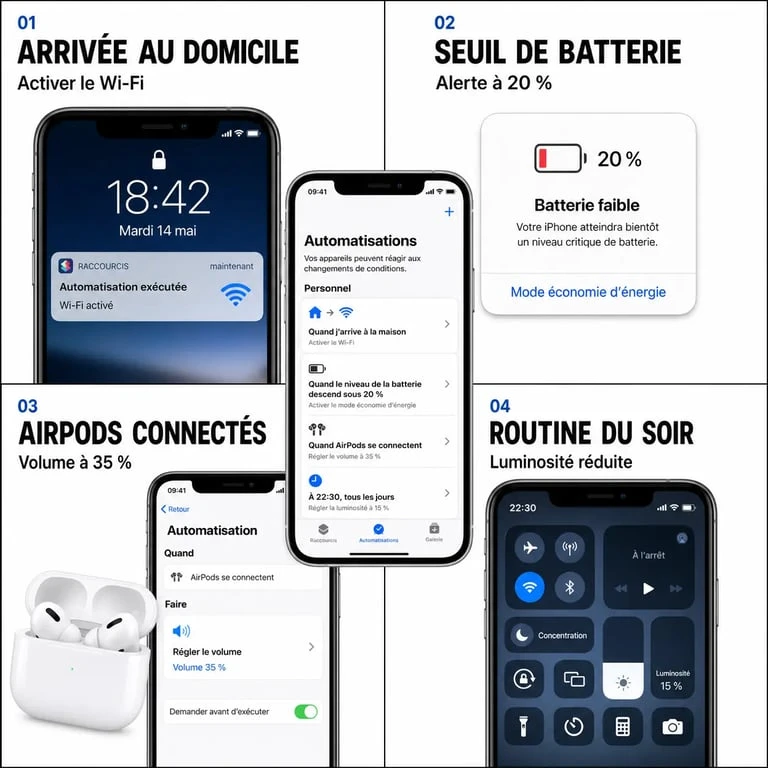
La création se fait directement dans l’app Raccourcis. Le parcours peut légèrement varier selon la version d’iOS, mais la logique reste la même : ouvrir l’onglet d’automatisation, choisir un déclencheur, ajouter une action, puis valider le comportement d’exécution.
- Ouvrez l’app Raccourcis sur votre iPhone.
- Touchez Automatisation.
- Créez une nouvelle automatisation ou touchez Nouvelle automatisation vide si l’option apparaît.
- Sélectionnez le déclencheur : heure, arrivée, départ, Bluetooth ou niveau de batterie.
- Réglez les conditions précises, comme 22:00, votre domicile, vos AirPods ou un seuil de 30 %.
- Ajoutez une action depuis les catégories, les apps ou la barre de recherche.
- Vérifiez le résumé, puis validez avec OK ou l’équivalent affiché.
Pour trouver rapidement une action, utilisez la recherche plutôt que de parcourir toutes les catégories. Tapez des termes simples comme Wi‑Fi, volume, luminosité ou économie d’énergie. C’est souvent plus rapide et cela limite les erreurs de sélection.
Une automatisation repose sur un repère clair. L’iPhone ne devine pas votre intention générale, il bascule d’un état à un autre quand une condition précise est atteinte. Ce repère peut être spatial, comme quitter la maison, temporel, comme 22:00, ou matériel, comme connecter des AirPods. Plus ce point de bascule est net, moins vous aurez besoin de corriger la règle ensuite. Avant de créer une automatisation, formulez-la en une phrase simple : quand ceci arrive, je veux que cela change.
Activer l’exécution automatique et désactiver une règle
Une automatisation utile devient vite agaçante si elle demande une confirmation à chaque fois. Dans les réglages de l’automatisation, cherchez l’option liée à l’exécution. Selon l’interface affichée, vous pouvez sélectionner Exécuter immédiatement ou désactiver Demander avant d’exécuter. L’objectif est le même : autoriser l’iPhone à lancer l’action sans validation manuelle.
Cette option compte surtout pour les automatismes de confort : Wi‑Fi, volume, luminosité, mode économie d’énergie. Si vous devez confirmer l’action, vous perdez une grande partie du bénéfice. En revanche, pour une automatisation qui envoie un message ou modifie plusieurs réglages sensibles, garder une confirmation peut rester préférable.
Désactiver temporairement sans supprimer
Si une automatisation ne vous convient plus, ne la supprimez pas tout de suite. Ouvrez-la dans Raccourcis, puis mettez son interrupteur sur désactivé. Vous pourrez la réactiver plus tard sans devoir tout reconstruire. C’est utile pendant les vacances, un déménagement, un changement d’horaires ou une période où vos habitudes ne correspondent plus au scénario prévu.
Profitez aussi de cette étape pour relire le déclencheur. Une automatisation qui se lance au mauvais moment n’est pas forcément mauvaise : elle est souvent trop large, trop stricte ou attachée à un événement mal choisi. Un léger ajustement du lieu, de l’heure ou du seuil règle souvent le problème.
Choisir les bonnes automatisations selon votre usage
La meilleure sélection dépend de votre manière d’utiliser l’iPhone. Si vous êtes souvent en déplacement, privilégiez la batterie, le Bluetooth et les réglages de connexion. Si vous travaillez chez vous, les automatisations liées au domicile et au Wi‑Fi auront plus d’impact. Si vous utilisez beaucoup votre téléphone le soir, la luminosité programmée à 22:00 peut améliorer le confort visuel.
- Pour économiser la batterie : activer le mode économie d’énergie à 30 % ou 20 %.
- Pour simplifier les allers-retours : régler le Wi‑Fi à l’arrivée et au départ du domicile.
- Pour un meilleur confort audio : régler le volume lors de la connexion des AirPods.
- Pour réduire la fatigue le soir : baisser automatiquement la luminosité à une heure fixe.
- Pour aller plus loin : lancer un raccourci existant, comme Shazam, un partage Wi‑Fi ou un message de retour.
Évitez de créer trop de règles d’un coup. Commencez par deux ou trois automatisations, testez-les pendant quelques jours, puis ajustez les seuils, les horaires et les lieux. Une bonne automatisation doit devenir invisible : si vous la remarquez sans cesse, c’est qu’elle mérite encore un réglage.
Pour approfondir les possibilités de l’app, vous pouvez consulter le guide Apple consacré à Raccourcis sur iPhone. Mais pour un usage quotidien, les scénarios Wi‑Fi, batterie, AirPods et luminosité couvrent déjà l’essentiel : moins d’actions répétitives, plus de confort, et un iPhone qui s’adapte mieux à vos habitudes.

- Télérupteur connecté : tableau ou encastrement, deux installations pour un même éclairage - 9 septembre 2026
- Mode Heat sur une clim : chauffer sans surconsommer, à condition de bien régler la télécommande - 8 septembre 2026
- Visiophone connecté ou filaire : 5 critères pour choisir le bon modèle - 7 septembre 2026
Partager cet article
Articles qui pourraient vous intéresser :
 70 à 100 W/m² : la bonne base pour choisir la puissance d’un radiateur électrique
 Brancher un visiophone : quelle section de câble choisir pour éviter les pannes ?
 Volets, chauffage et scénarios domotiques, les leviers les plus simples pour gagner en confort
 Box Jeedom : Luna, protocoles et service pack, le trio à vérifier avant l’achat