Connecter une caméra de surveillance à son téléphone : du premier appairage au direct à distance
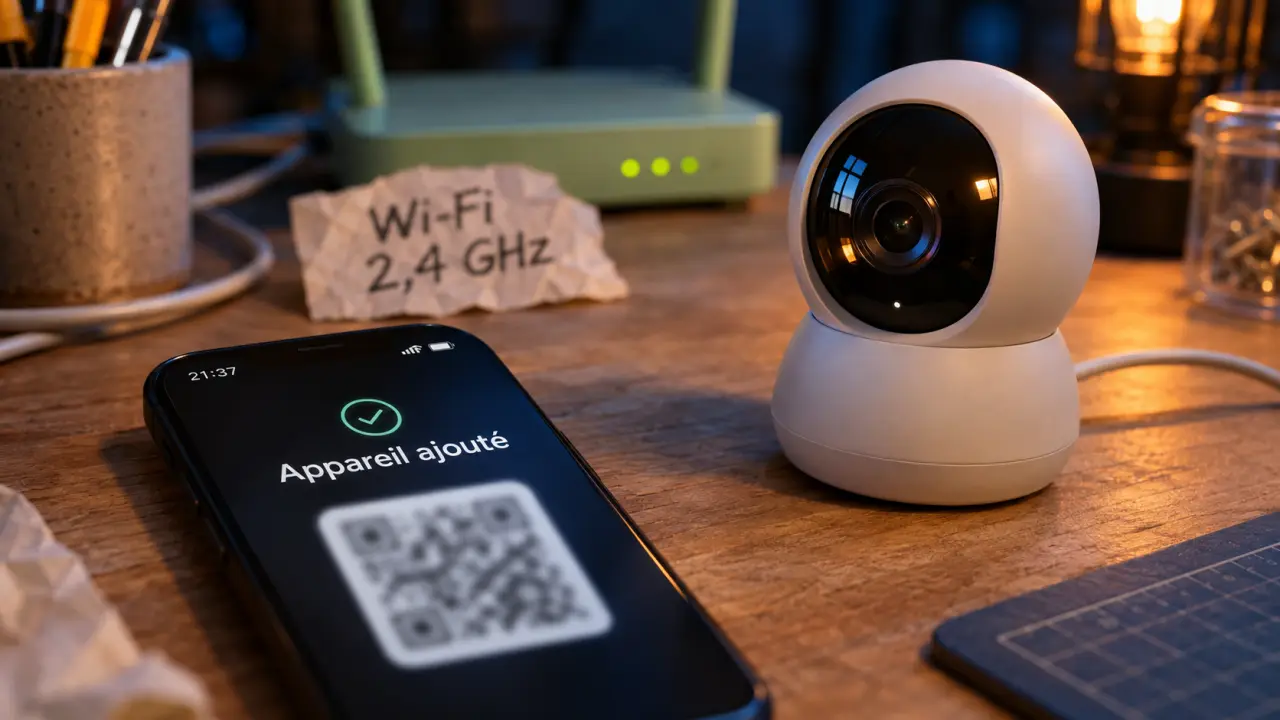
Pour connecter une caméra de surveillance à votre téléphone, installez l’application indiquée par le fabricant, ajoutez la caméra puis suivez l’appairage proposé : QR code, réseau Wi-Fi temporaire ou Bluetooth selon le modèle. Vous pourrez ensuite ouvrir le direct. La première configuration se fait généralement à proximité de la caméra et du routeur ; l’accès depuis l’extérieur demande une connexion Internet et une fonction d’accès distant compatible.
Préparer la caméra et choisir la bonne application
Commencez par alimenter la caméra ou charger sa batterie. Gardez le téléphone, la caméra et le routeur à proximité pendant l’installation, avant de fixer définitivement l’appareil. Munissez-vous du nom et du mot de passe du réseau Wi-Fi.
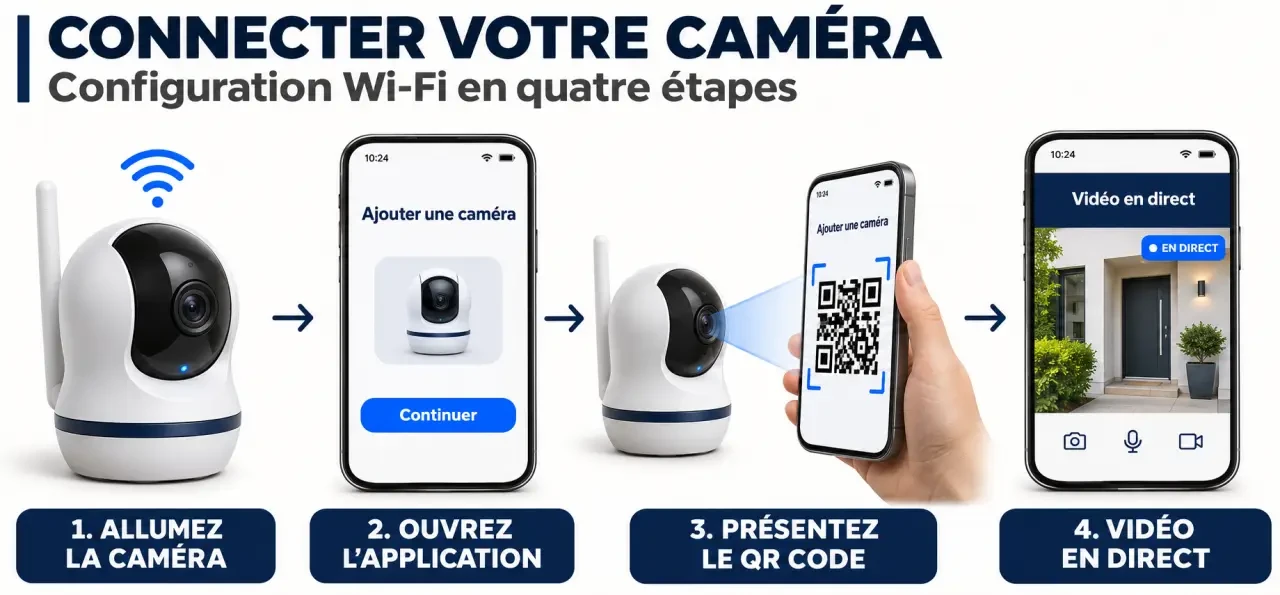
L’application dépend du modèle, pas seulement de la marque. Retrouvez son nom dans la notice, sur l’emballage ou sur le site officiel du fabricant. Un QR code peut mener à sa fiche dans l’App Store ou Google Play. Vérifiez le nom de l’éditeur avant l’installation : une application générique n’est pas nécessairement compatible.
- Contrôlez la bande Wi-Fi acceptée : certains modèles fonctionnent uniquement en 2,4 GHz, d’autres acceptent aussi le 5 GHz.
- Connectez le téléphone au réseau prévu pour la caméra lorsque la notice le demande.
- Autorisez les accès nécessaires à l’appairage, comme le réseau local, le Bluetooth ou l’appareil photo, selon les demandes de l’application.
- Repérez dans la notice le voyant ou le message sonore signalant que la caméra attend sa configuration.
Si vous changez seulement de téléphone, commencez par installer l’application et vous connecter au compte existant. Une caméra déjà associée à ce compte peut réapparaître sans nouvel appairage. Ne la réinitialisez pas d’emblée.
Ajouter la caméra et obtenir la première image
Les intitulés varient entre iPhone, Android et applications, mais le parcours reste proche. Suivez les instructions correspondant à la référence exacte de votre caméra.
- Ouvrez l’application officielle. Connectez-vous ou créez un compte si le service l’exige. Choisissez un mot de passe unique.
- Lancez l’ajout d’un appareil. Touchez le bouton « + » ou « Ajouter une caméra », puis sélectionnez le modèle si nécessaire.
- Activez le mode d’appairage. Utilisez le bouton et la durée d’appui indiqués dans la notice. N’improvisez pas un appui prolongé, qui pourrait déclencher une réinitialisation.
- Effectuez l’association proposée. Scannez le code, rejoignez le réseau temporaire ou laissez l’application détecter l’appareil, selon la procédure affichée.
- Renseignez le réseau domestique. Vérifiez le nom du Wi-Fi et son mot de passe, puis attendez la confirmation avant de déplacer la caméra.
- Ouvrez le direct. Nommez la caméra, vérifiez l’image et testez le son si cette fonction est disponible.
QR code : identifier l’appareil ou lui transmettre la configuration
Deux opérations différentes peuvent être demandées. Le téléphone peut scanner un QR code collé sur la caméra pour l’identifier. À l’inverse, l’application peut afficher un code que vous devez présenter devant l’objectif. Dans ce second cas, évitez les reflets, nettoyez l’objectif et ajustez progressivement la distance jusqu’à la confirmation.
Réseau temporaire et Bluetooth : suivre le relais jusqu’au bout
Si la caméra diffuse son propre Wi-Fi, ouvrez les réglages du téléphone, sélectionnez ce réseau puis revenez dans l’application. Le téléphone peut signaler une absence d’Internet : cela peut être normal pendant cette étape. Avec d’autres modèles, le Bluetooth sert à détecter la caméra et à lui transmettre les paramètres Wi-Fi ; il ne remplace pas nécessairement la connexion utilisée pour la vidéo.
Pensez à l’appairage comme à un pont provisoire : le téléphone aide la caméra à rejoindre son réseau définitif, puis ce passage temporaire peut disparaître. Une caméra détectée en Bluetooth ou sur son propre Wi-Fi n’est donc pas encore forcément accessible à distance. Attendez la confirmation de connexion au réseau domestique avant de considérer l’installation terminée.
Sans Wi-Fi domestique : distinguer les solutions possibles
Une caméra IP utilise un réseau, mais pas obligatoirement une liaison Wi-Fi. Certains modèles se raccordent au routeur par Ethernet. D’autres disposent d’une connexion mobile. En revanche, une caméra conçue uniquement pour le Wi-Fi ne devient pas une caméra mobile en activant simplement le Bluetooth du téléphone.
| Solution | Usage possible | Condition à vérifier |
|---|---|---|
| Wi-Fi du routeur | Connexion habituelle à domicile | Bande et sécurité réseau compatibles |
| Ethernet vers le routeur | Connexion filaire au réseau | Port réseau présent sur la caméra |
| Wi-Fi direct | Consultation locale ou configuration | Fonction explicitement prévue par le fabricant |
| Partage de connexion | Réseau Wi-Fi fourni par un téléphone | Compatibilité, couverture mobile et forfait adaptés |
| Caméra 4G avec carte SIM | Connexion sans box Internet | Modèle mobile, SIM et couverture compatibles |
Le partage de connexion crée bien un réseau Wi-Fi, même sans box. Il peut dépanner, mais le téléphone qui fournit ce réseau doit rester sur place. Un second téléphone peut être nécessaire pour effectuer la configuration, selon l’application. Tenez aussi compte de la consommation de données et de la batterie.
Un réseau local sans Internet peut permettre une consultation sur place si le matériel le prévoit, sans garantir l’accès depuis l’extérieur. Enfin, brancher un câble USB ou un adaptateur au smartphone ne suffit pas : la transmission vidéo par cette liaison doit être prise en charge par les deux équipements.
Débloquer une connexion qui échoue
Repérez d’abord où la procédure s’arrête : détection, lecture du code, connexion au routeur ou affichage du direct. Vous éviterez ainsi de recommencer toute l’installation pour un simple problème de signal.
- Caméra introuvable : vérifiez l’alimentation, le mode d’appairage et les autorisations demandées par l’application.
- QR code non reconnu : contrôlez le sens du scan, l’éclairage, les reflets et la distance entre l’écran et l’objectif.
- Connexion Wi-Fi refusée : ressaisissez le mot de passe et vérifiez la bande acceptée. Rapprochez temporairement la caméra du routeur.
- Image lente ou instable : testez près du routeur, puis à l’emplacement final. Réduisez temporairement la qualité du direct pour comparer.
- Direct disponible uniquement à domicile : vérifiez l’accès distant, la connexion Internet de la caméra et l’autorisation de données mobiles de l’application.
Redémarrez ensuite la caméra et l’application si nécessaire. Vérifiez les mises à jour proposées. Après un changement de box ou de mot de passe Wi-Fi, utilisez la fonction de modification du réseau lorsqu’elle existe. Gardez la réinitialisation pour la fin : elle peut effacer les paramètres et imposer une nouvelle association.
Tester l’accès distant et partager sans céder son compte
Une fois le direct stable à domicile, désactivez le Wi-Fi du téléphone et ouvrez l’application avec les données mobiles. Si l’image apparaît, l’accès distant fonctionne. Le téléphone et la caméra n’ont alors pas besoin d’être sur le même réseau, contrairement à certaines étapes de configuration ou aux usages strictement locaux.
Testez ensuite les fonctions utiles : notification de mouvement, lecture d’un enregistrement et audio bidirectionnel, selon l’équipement. Vérifiez séparément les conditions de stockage : carte mémoire, enregistreur ou service cloud, parfois avec abonnement. Un direct fonctionnel ne garantit pas que les images sont enregistrées.
Pour donner accès à un proche, utilisez l’invitation ou le partage intégré à l’application plutôt que de transmettre vos identifiants. Limitez ses permissions lorsque ce réglage existe et supprimez les accès devenus inutiles. Activez l’authentification à deux facteurs si elle est proposée, puis vérifiez régulièrement les utilisateurs autorisés : consulter facilement ses images ne doit pas signifier perdre le contrôle de leur diffusion.

Partager cet article
Articles qui pourraient vous intéresser :
 Lumière tamisée : 2 200 K, sources basses et lumière sans éblouissement
 Panneau thermodynamique : divisez vos factures d’eau chaude par quatre, même en hiver
 Le meilleur détecteur extérieur n’est pas le plus puissant : portée, réglages et faux déclenchements
 Installation d’une centrale d’alarme : discrète, mais jamais hors de portée