Désactiver une caméra de surveillance : couper le Wi-Fi ne suffit pas
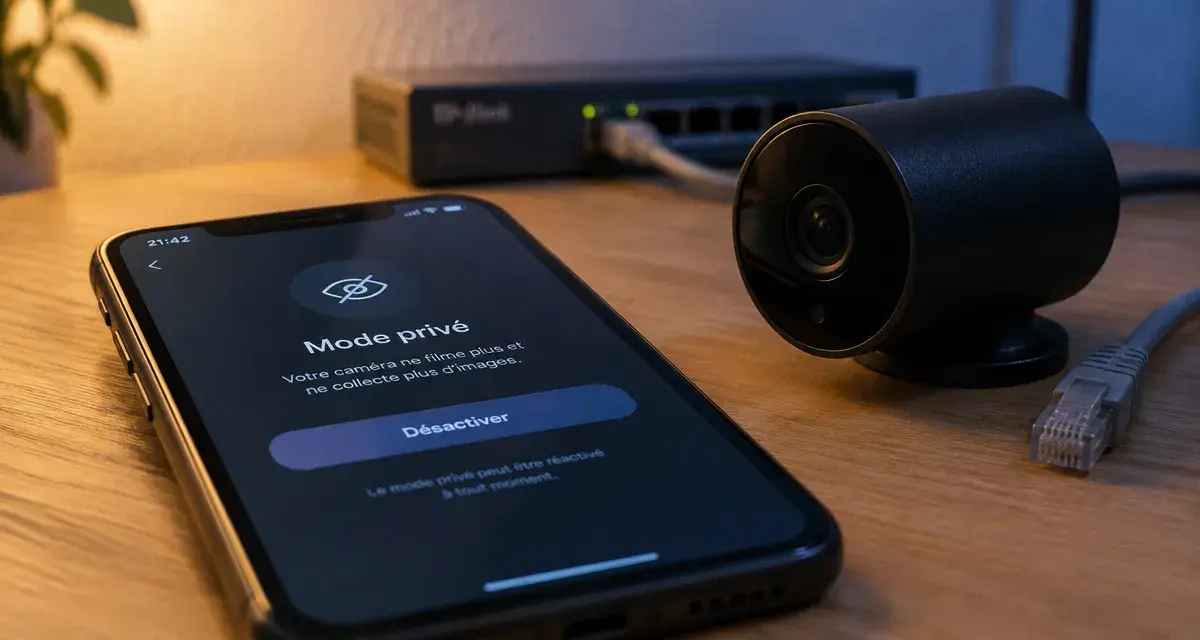
Pour mettre temporairement votre caméra de surveillance à l’arrêt, privilégiez le mode privé ou la commande de désactivation dans son application. Si vous souhaitez l’éteindre complètement, vérifiez son alimentation et l’existence d’une batterie de secours. Couper uniquement le Wi-Fi ou Internet ne garantit pas l’arrêt de l’enregistrement. Ces manipulations concernent votre équipement ou une installation que vous êtes autorisé à administrer.
Choisir ce qui doit réellement s’arrêter
Avant de toucher aux réglages, précisez votre objectif : ne plus recevoir de notifications, préserver une conversation, arrêter la captation pendant une visite ou effectuer une maintenance. Ces besoins n’appellent pas nécessairement la même commande. Désactiver les alertes permet de retrouver le calme, mais ne protège pas l’intimité si la caméra continue à filmer.
Repérez ensuite le type d’alimentation, le lieu de stockage des images et l’éventuelle liaison avec une alarme. Une caméra Wi-Fi peut fonctionner sur secteur ou sur batterie ; « sans fil » ne signifie donc pas forcément « sans alimentation électrique externe ».
| Méthode | Effet attendu | Limite à vérifier |
|---|---|---|
| Mode privé ou désactivation dans l’application | Suspension des fonctions prévues par le fabricant | Vidéo, microphone et détection ne sont pas toujours arrêtés ensemble |
| Désactivation des notifications | Arrêt des alertes reçues | Capture et enregistrement peuvent continuer |
| Interrupteur d’arrêt ou coupure électrique | Arrêt de l’appareil sans autre alimentation | Batterie, secours et dépendances à contrôler |
| Coupure du réseau | Perte de certaines communications | Enregistrement local et détection peuvent rester actifs |
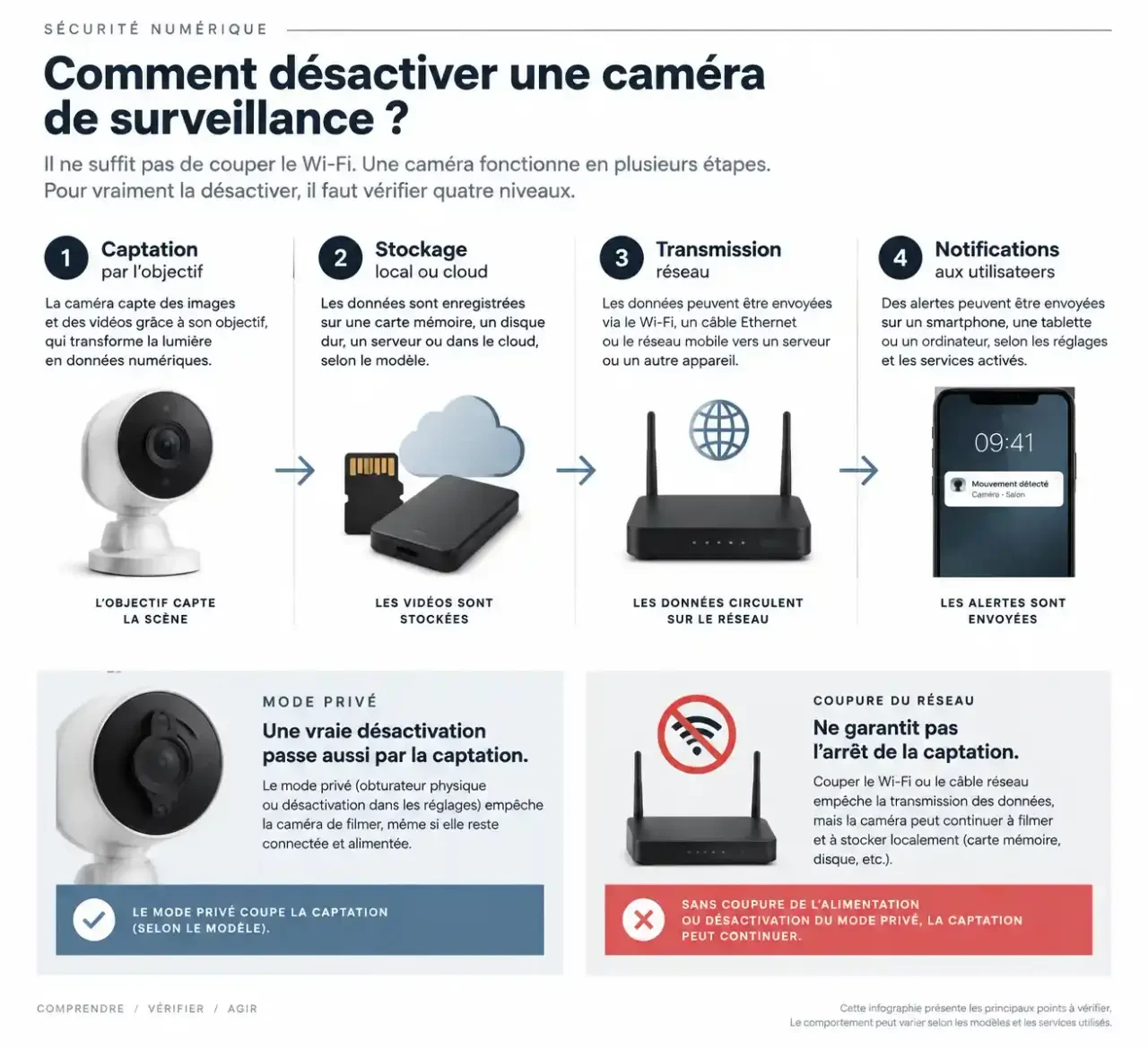
Une installation de surveillance fonctionne comme un ensemble de rouages : capteur, stockage, transmission et notifications. Retirer un seul maillon ne bloque pas forcément les autres. Pour préserver votre intimité, raisonnez depuis la captation vers le stockage, plutôt que depuis l’écran du téléphone : une application qui n’affiche plus d’image ne prouve pas que le capteur a cessé de fonctionner.
Passer par l’application pour une pause réversible
L’interface du fabricant reste généralement le meilleur point de départ. Elle permet de conserver l’association au compte et les paramètres de connexion, contrairement à une suppression de l’équipement. Connectez-vous avec un compte disposant des droits nécessaires, depuis un smartphone, une tablette ou un ordinateur selon le système.
Repérer la bonne commande
- Ouvrez la liste des appareils et sélectionnez la caméra concernée.
- Accédez à ses paramètres ou à son menu de fonctionnement.
- Recherchez une option nommée mode privé, confidentialité, veille ou désactivé.
- Lisez la description des fonctions suspendues, puis confirmez votre choix.
- Contrôlez l’état affiché et vérifiez séparément les réglages du microphone et de l’enregistrement.
Les intitulés et les parcours varient selon le modèle et la version de l’application. Chez Arlo, le chemin peut notamment passer par les paramètres, « Mes périphériques », puis la sélection de la caméra et sa commande de désactivation. Si ces menus ne correspondent pas à votre écran, consultez la documentation du modèle plutôt que de supprimer l’appareil.
Ne pas confondre veille, confidentialité et silence
Un mode veille peut conserver certaines fonctions de détection. Un mode confidentialité peut suspendre la vidéo sans nécessairement couper tous les capteurs. De même, fermer le direct ou désactiver le microphone ne désactive pas automatiquement l’enregistrement des images. Le nom du mode ne suffit pas : sa description fait foi.
Si une programmation horaire ou une automatisation est active, vérifiez qu’elle ne réactivera pas la caméra pendant la pause. Sur une installation partagée, prévenez également les autres administrateurs pour éviter des commandes contradictoires.
Utiliser une commande physique sans couper toute l’installation
Certains appareils proposent un interrupteur d’arrêt ou une commande de confidentialité intégrée. Utilisez-la conformément à la notice : un cache placé devant l’objectif, par exemple, ne garantit pas l’arrêt du microphone ni celui de la détection. Vérifiez aussi que le bouton choisi n’est pas celui de réinitialisation.
Secteur, batterie et PoE : identifier l’alimentation
Pour une caméra autonome branchée sur secteur, débrancher son adaptateur accessible arrête l’appareil à condition qu’aucune batterie ou alimentation de secours ne prenne le relais. Sur un modèle à batterie, utilisez l’arrêt prévu par le fabricant ; retirer simplement le câble de recharge ne suffit pas. N’interrompez pas une mise à jour en cours sans instruction explicite de la notice.
Une caméra PoE reçoit son alimentation par le câble Ethernet. Sur votre propre installation, la coupure de son alimentation PoE dédiée peut donc arrêter simultanément l’électricité et la liaison réseau. Identifiez précisément le port ou l’injecteur concerné : éteindre tout un commutateur pourrait interrompre d’autres caméras ou équipements.
Alarme et enregistreur : vérifier les dépendances
Une caméra raccordée à une centrale d’alarme, à un NVR — enregistreur vidéo réseau — ou à un DVR peut nécessiter une procédure particulière. Son arrêt peut provoquer une alerte de perte de liaison ou priver le système d’une fonction de vérification vidéo. Contactez l’installateur ou le service de télésurveillance avant d’intervenir si vous ignorez ces conséquences.
Évitez de couper un circuit électrique entier pour arrêter une seule caméra. Une intervention sur un câblage fixe doit être confiée à une personne compétente ; la mise en pause ne justifie pas de manipuler des conducteurs ou une alimentation inaccessible.
Comprendre pourquoi une caméra hors ligne peut encore enregistrer
Une caméra hors ligne n’est pas nécessairement éteinte. Sans accès Internet, elle peut continuer à stocker des images sur une carte mémoire. Si elle reste reliée au réseau local, elle peut aussi transmettre son flux à un enregistreur, même si l’application distante ne fonctionne plus.
Couper le Wi-Fi n’agit pas sur une éventuelle liaison Ethernet. Inversement, bloquer une adresse IP dans le routeur n’a pas un effet universel : selon la règle appliquée, seul l’accès Internet peut être interrompu. Ces commandes servent à gérer les communications, pas à garantir la fin de la captation.
La détection de mouvement et certaines alertes locales peuvent également rester actives. Le stockage cloud et les notifications distantes peuvent être perturbés, mais leur indisponibilité ne démontre pas l’arrêt des autres fonctions.
Enfin, désactiver ne signifie pas effacer. Les vidéos déjà enregistrées restent soumises aux paramètres de conservation du support ou du service. Une pause temporaire conserve normalement l’installation en place ; une désinstallation implique son retrait et éventuellement sa suppression du compte. Pour un déménagement ou une cession, suivez une procédure distincte de sauvegarde, d’effacement et de dissociation.
Vérifier l’arrêt, puis réussir la remise en service
Après la désactivation, contrôlez l’état indiqué dans l’interface et l’absence de nouveau flux exploitable. Vérifiez ensuite qu’aucun nouvel enregistrement n’apparaît pendant la période de test, sur les supports concernés. Une image figée peut être une ancienne vignette, et un voyant éteint n’est pas une preuve suffisante d’arrêt.
Pour la remise en service, procédez dans l’ordre :
- Rétablissez l’alimentation ou quittez le mode privé.
- Attendez le démarrage et vérifiez la connexion.
- Ouvrez le direct pour confirmer que l’image est actuelle.
- Testez un événement de mouvement et retrouvez l’enregistrement correspondant, si cette fonction est prévue.
- Vérifiez les notifications, le microphone et les horaires selon vos réglages habituels.
Prévoyez un rappel si la pause doit durer plusieurs heures. Si un défaut persiste sur une installation liée à une alarme, faites vérifier le système plutôt que de multiplier les réinitialisations.
Enfin, la désactivation ponctuelle ne corrige pas un cadrage intrusif. Préservez l’intimité des occupants et visiteurs, évitez de filmer chez les voisins ou les espaces publics et vérifiez les règles applicables à votre situation. En entreprise, l’information des salariés et les conditions de surveillance demandent une attention particulière. Si une caméra appartenant à un tiers vous pose problème, adressez-vous à son responsable ou à l’autorité compétente, sans tenter de la neutraliser.

Partager cet article
Articles qui pourraient vous intéresser :
 Relais Netatmo injoignable ou HS : 5 clignotements, 10 minutes et les bons réflexes
 Un ventilateur connecté améliore le confort, à condition de bien choisir son usage
 Caméra de surveillance à distance sur smartphone : les critères pour choisir sans abonnement inutile
 Objet connecté : des exemples concrets pour la maison, la santé et la localisation