Installation Home Assistant : Home Assistant OS simplifie la maintenance dès le départ
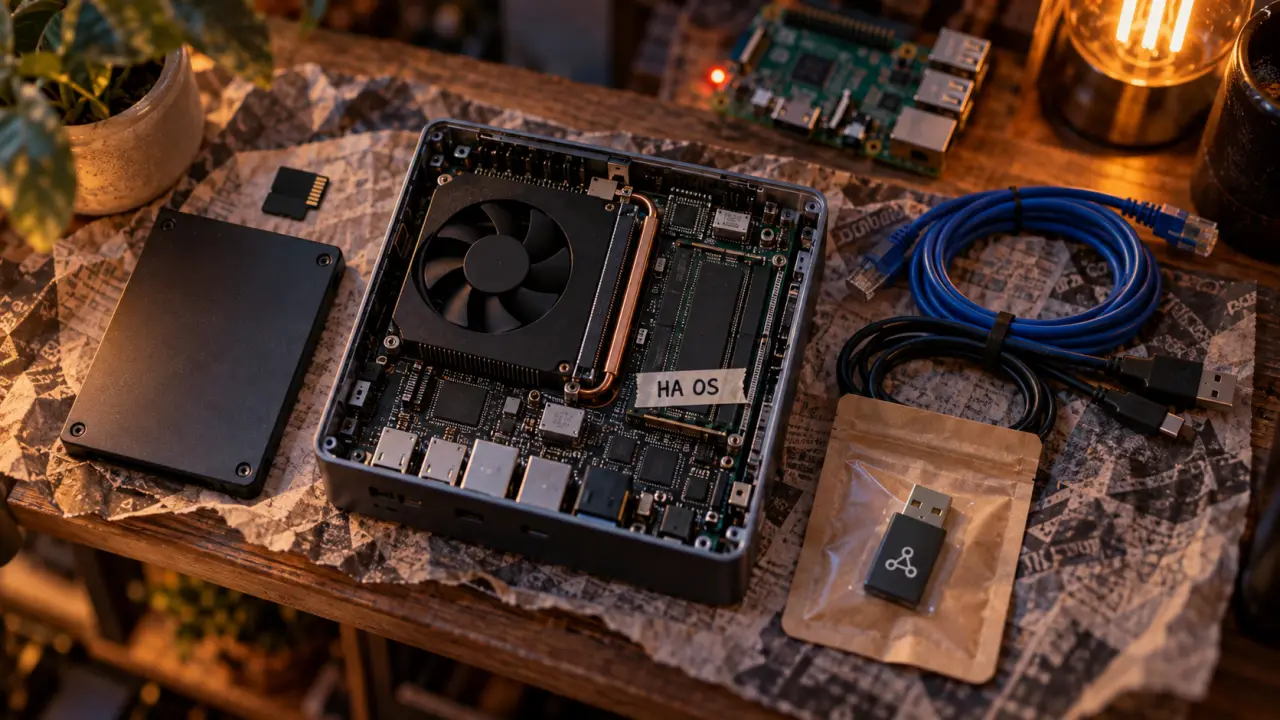
Réussir une installation Home Assistant ne consiste pas seulement à écrire une image sur une carte ou à lancer un conteneur Docker. Le choix dépend surtout du matériel disponible, du temps consacré à la maintenance et des fonctions prévues ensuite : sauvegardes, add-ons, Zigbee, accès distant ou automatisations. Pour la plupart des foyers, une installation simple et dédiée offre le meilleur point de départ.
Choisir l’architecture avant d’acheter le matériel
Home Assistant peut fonctionner sur un appareil dédié, un Raspberry Pi, un mini-PC, un serveur Linux ou une machine virtuelle. Ces méthodes n’offrent ni le même confort d’administration ni les mêmes possibilités. L’erreur la plus fréquente consiste à choisir Docker ou Proxmox uniquement parce que ces outils sont puissants, alors que le besoin se limite à piloter des lumières, des capteurs et des volets.
| Méthode | Pour quel profil ? | Maintenance | Add-ons et Supervisor |
|---|---|---|---|
| Home Assistant OS | Débutant, foyer connecté, installation dédiée | Faible | Oui |
| Home Assistant Container | Utilisateur Docker expérimenté | Élevée | Non |
| Home Assistant Supervised | Utilisateur Linux avancé | Élevée | Oui, avec contraintes |
| Home Assistant Core | Développeur et environnement Python maîtrisé | Très élevée | Non |
| Machine virtuelle avec Home Assistant OS | Utilisateur de Proxmox ou serveur domestique | Modérée | Oui |
Home Assistant OS, aussi appelé HAOS, est généralement le choix le plus cohérent. Ce système minimal est dédié à Home Assistant et intègre le Supervisor, qui gère les mises à jour, les sauvegardes et les services complémentaires. Il convient aux Raspberry Pi, aux mini-PC x86-64, à Home Assistant Green, à Home Assistant Yellow et aux machines virtuelles compatibles.
Quel support choisir pour une installation durable ?
Green, Yellow, Raspberry Pi ou mini-PC
Home Assistant Green convient à la personne qui veut une solution prête à l’emploi, sans choisir un disque, un boîtier ou une alimentation. Home Assistant Yellow s’adresse davantage aux utilisateurs qui souhaitent une plateforme évolutive, notamment pour les protocoles de maison connectée. Ces deux appareils réduisent les questions de compatibilité matérielle.
Le Raspberry Pi reste une solution accessible et pédagogique. Un Raspberry Pi 4 avec 4 Go de RAM constitue un minimum confortable ; un Raspberry Pi 5 avec 8 Go de RAM laisse davantage de marge pour les intégrations, les tableaux de bord et certains services complémentaires. Pour un kit Raspberry Pi complet, le budget annoncé se situe entre 120 et 200 €, selon le stockage, le boîtier, l’alimentation et le dongle Zigbee.
Un mini-PC, un Intel NUC ou un ancien PC x86-64 convient mieux si vous prévoyez beaucoup d’équipements, des caméras, plusieurs services ou un fonctionnement continu. Vous pouvez aussi l’utiliser pour héberger une machine virtuelle sous Proxmox et partager le même ordinateur avec d’autres services. Cette solution demande toutefois de savoir gérer les ressources de virtualisation, les périphériques USB transmis à la machine virtuelle et les sauvegardes de l’hyperviseur.
Pourquoi le stockage change la fiabilité
Une carte microSD permet de démarrer, mais elle supporte moins bien les écritures répétées liées à l’historique, aux bases de données, aux journaux et aux sauvegardes. Une carte de 32 Go est annoncée comme minimum, tandis que 128 Go apporte plus de confort. Un SSD reste toutefois plus pérenne pour une installation appelée à fonctionner jour et nuit.
Le stockage agit comme un point de régulation pour les écritures, les journaux et les sauvegardes. Une microSD usée peut rendre le système instable, provoquer des redémarrages imprévus ou endommager la base de données. Prévoir un SSD dès le départ réduit ce risque et simplifie la restauration en cas de problème.
Installer Home Assistant OS sans complexifier le départ
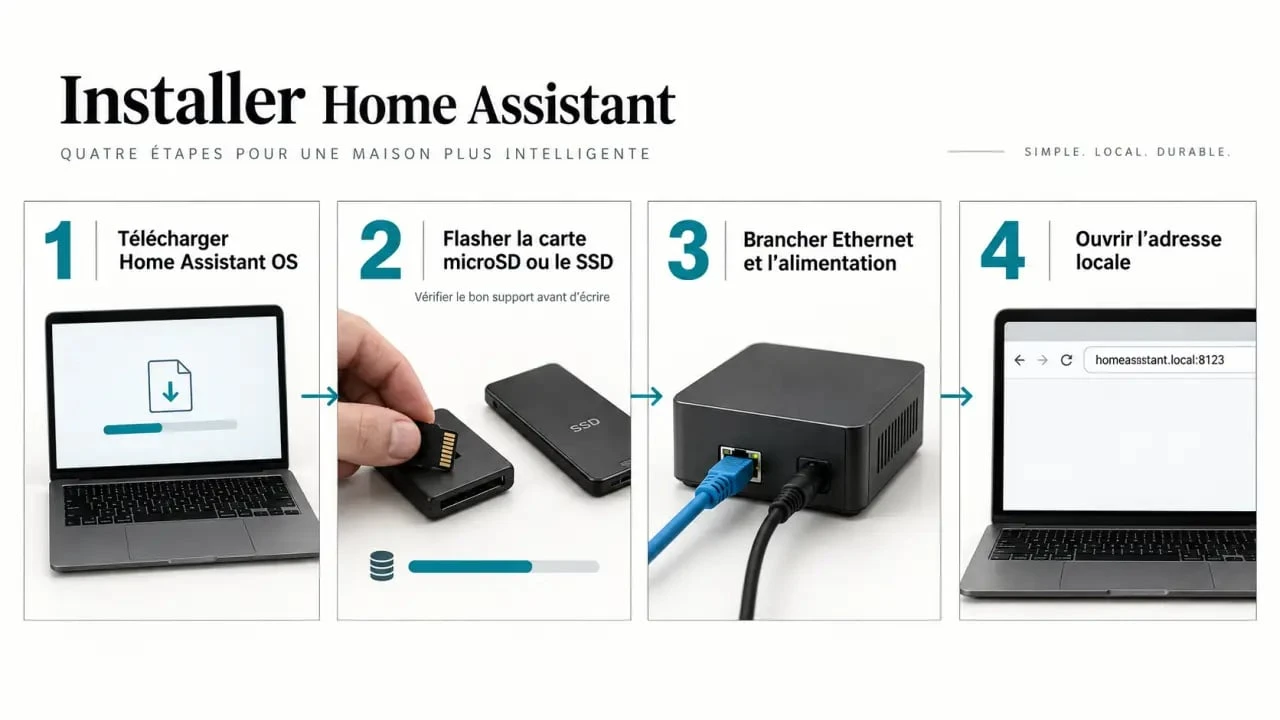
La procédure la plus simple consiste à télécharger l’image adaptée à votre matériel depuis la documentation officielle de Home Assistant, puis à l’écrire sur le support de stockage. Raspberry Pi Imager et Balena Etcher permettent de flasher l’image sans utiliser de commande destructive. Le flashage prend généralement entre 5 et 15 minutes.
- Choisissez l’image Home Assistant OS correspondant précisément à votre matériel et à son architecture.
- Insérez la carte microSD ou branchez le SSD, puis flashez l’image avec Raspberry Pi Imager ou Balena Etcher.
- Connectez le support au Raspberry Pi, au mini-PC ou au matériel dédié.
- Branchez de préférence le réseau Ethernet pour le premier démarrage, puis alimentez l’appareil.
- Patientez : le premier démarrage peut demander entre 5 et 20 minutes, car le système prépare ses composants.
- Depuis un appareil connecté au même réseau, ouvrez homeassistant.local:8123. Si cette adresse ne répond pas, consultez l’interface de votre routeur pour identifier l’adresse IP locale attribuée.
Évitez d’utiliser la commande dd si vous n’êtes pas certain du disque cible : une erreur peut effacer le mauvais support. Vérifiez aussi que l’alimentation est suffisante. Pour un Raspberry Pi 5, l’alimentation annoncée est de 5V/5A ; pour un Raspberry Pi 4, elle est de 5V/3A.
Comprendre ce que Docker, Proxmox et le Supervisor changent vraiment
Container : davantage de contrôle, moins de services intégrés
Home Assistant Container s’exécute dans Docker sur un système existant. Cette approche convient si vous administrez déjà un serveur Linux et souhaitez héberger plusieurs applications au même endroit. Vous gérez alors les volumes, le réseau, les mises à jour des conteneurs et les services auxiliaires, éventuellement avec Portainer.
Cette méthode ne donne toutefois pas accès aux add-ons de Home Assistant OS. Des services comme Mosquitto, Zigbee2MQTT ou un reverse proxy doivent être installés et maintenus séparément. Thread et Z-Wave ne disposent pas non plus d’un support prêt à l’emploi dans l’installation Container. Ce choix reste pertinent pour un utilisateur expérimenté, mais il demande une administration plus importante.
Machine virtuelle : le compromis pour un serveur déjà en place
Installer Home Assistant OS dans une machine virtuelle Proxmox permet de conserver le Supervisor et les add-ons, sans dédier un ordinateur entier à la domotique. C’est une bonne option si vous possédez déjà un serveur domestique fiable. Prévoyez toutefois le passage des dongles USB, notamment pour Zigbee ou Z-Wave, vers la machine virtuelle. Sans cette étape, le coordinateur ne sera pas visible par Home Assistant.
Home Assistant Supervised et Home Assistant Core s’adressent à des profils encore plus techniques. Le premier combine Docker, Supervisor et un système hôte avec des contraintes spécifiques ; le second repose sur un environnement virtuel Python et impose une gestion manuelle complète. Ces méthodes sont à réserver aux utilisateurs qui veulent administrer chaque couche du système, plutôt qu’à ceux qui cherchent une domotique stable et simple à maintenir.
Terminer l’onboarding et préparer les premières évolutions
Au premier accès, l’assistant d’onboarding demande de créer le compte administrateur, de nommer le logement, de renseigner l’adresse et le fuseau horaire. Ces informations servent notamment aux données météo, au lever et au coucher du soleil ainsi qu’aux automatisations liées à la localisation. La découverte réseau peut ensuite proposer les appareils et services détectés automatiquement.
Ne pas confondre intégrations, add-ons et HACS
Une intégration relie Home Assistant à un appareil, une marque, un service ou un protocole : ampoule Wi-Fi, thermostat, enceinte, compteur d’énergie ou passerelle domotique. Elle s’ajoute depuis les paramètres, dans la zone dédiée aux appareils et services. Un add-on est un service complémentaire exécuté à côté de Home Assistant, par exemple Mosquitto pour MQTT ou Zigbee2MQTT.
HACS est un catalogue communautaire d’intégrations et d’éléments de personnalisation. Il peut enrichir l’interface, mais ne doit pas être la première étape. Commencez par les intégrations natives, vérifiez leur stabilité, puis ajoutez les composants communautaires réellement utiles. Plus une installation accumule de dépendances, plus les mises à jour demandent d’attention.
ZHA ou Zigbee2MQTT pour le réseau Zigbee
Avec un coordinateur compatible, ZHA permet de gérer Zigbee directement dans Home Assistant. C’est le choix le plus simple pour débuter. Zigbee2MQTT sépare la gestion du réseau Zigbee de Home Assistant et s’appuie sur MQTT ; cette approche convient aux utilisateurs qui souhaitent administrer leurs appareils Zigbee séparément. Le bon choix est celui que vous pourrez sauvegarder, mettre à jour et diagnostiquer.
Activez des sauvegardes régulières avant de multiplier les automatisations. Conservez au moins une copie hors de l’appareil, puis testez une restauration lorsque l’installation reste simple. Pour l’accès extérieur, privilégiez Home Assistant Cloud via Nabu Casa, un VPN ou une publication HTTPS correctement sécurisée. Exposer directement l’interface sur Internet sans protection adaptée augmente les risques pour votre réseau domestique.

- Le meilleur détecteur extérieur n’est pas le plus puissant : portée, réglages et faux déclenchements - 30 septembre 2026
- Passerelle Zigbee Tuya : simplicité du Wi-Fi ou stabilité de l’Ethernet ? - 29 septembre 2026
- Détecteur de fumée connecté : la sirène reste locale, l’alerte vous suit à distance - 28 septembre 2026
Partager cet article
Articles qui pourraient vous intéresser :
 Détecteur de fumée après 10 ans : bips, test sonore et date de remplacement
 Éclairer une pergola sans éblouir : spots, rubans LED et IP65
 ZBT-2 face au ZBT-1 : ce qui change vraiment pour Zigbee, Thread et Home Assistant
 Alarme sans fil : la portée, les animaux et l’abonnement à vérifier avant d’acheter