Home Assistant et ZLinky : pourquoi la consommation non suivie apparaît, entre arrondis, rattrapages et mauvaise entité
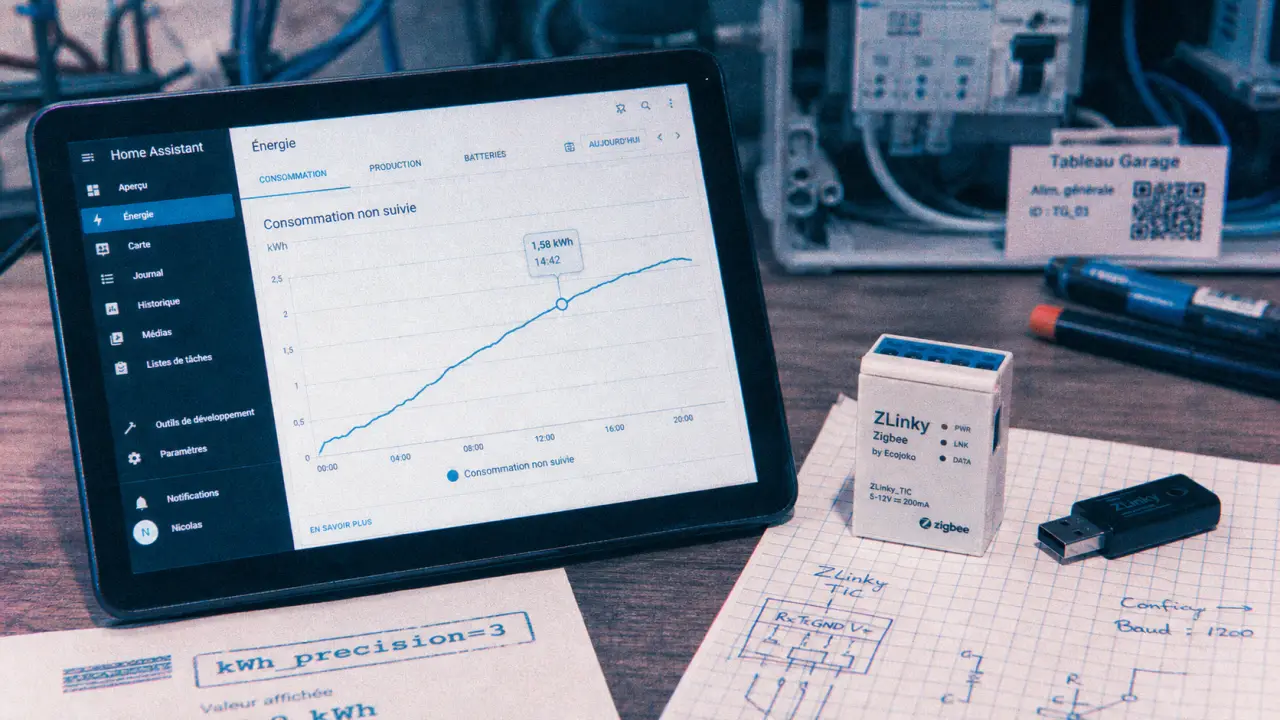
Voir une « consommation non suivie » dans le dashboard énergie de Home Assistant alors que le Lixee ZLinky est branché sur le Linky n’est pas forcément le signe d’un compteur défaillant. Le plus souvent, cet écart vient de la façon dont Home Assistant agrège les données, de la précision des kWh remontés, du choix des entités ou d’une synchronisation imparfaite entre le compteur, Zigbee2MQTT et le graphique énergie.
Le bon réflexe consiste donc à ne pas corriger au hasard. Il faut d’abord comprendre ce que mesure réellement le ZLinky, ce que Home Assistant additionne, puis isoler l’origine de l’écart, configuration, arrondi, liaison Zigbee ou mauvais choix d’entité.
Ce que signifie vraiment la consommation non suivie dans Home Assistant
Dans le dashboard énergie, Home Assistant compare l’énergie totale fournie par le compteur avec les consommations détaillées que vous lui avez déclarées. La consommation non suivie représente la différence entre ces deux mondes, d’un côté le total mesuré à la source, de l’autre les appareils, circuits ou entités que vous suivez séparément.
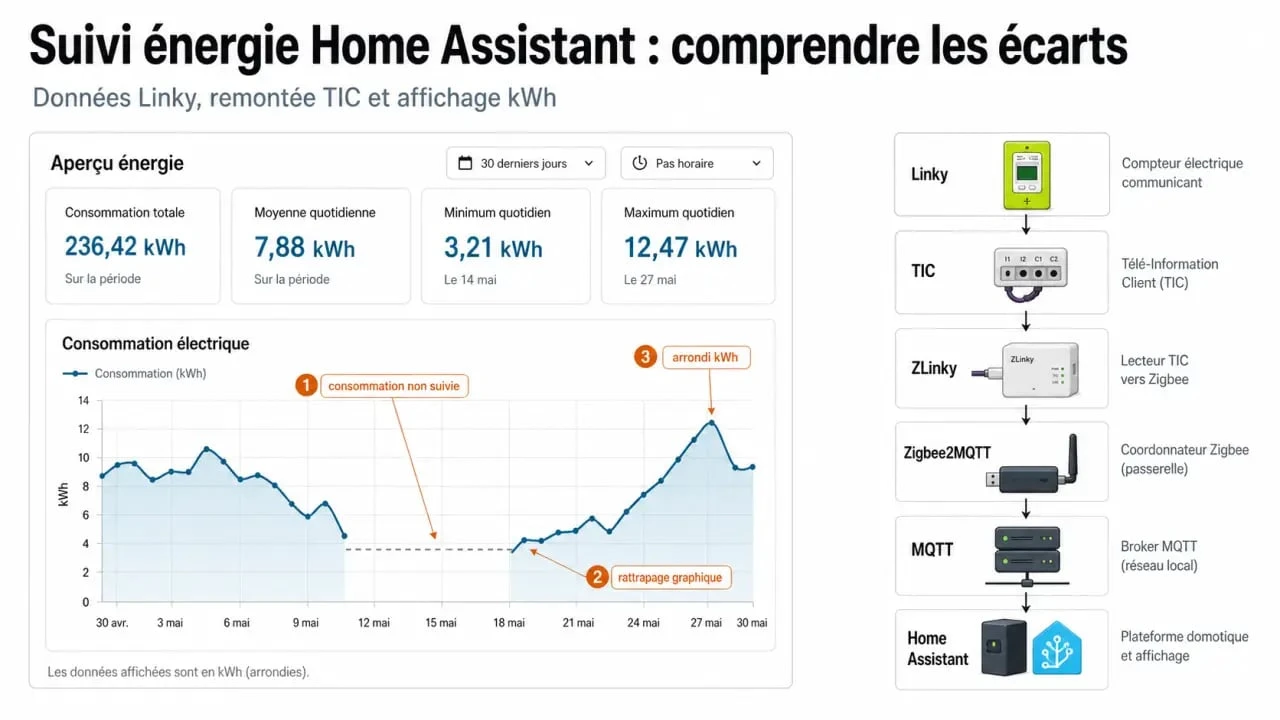
Avec un ZLinky, le compteur Linky reste la référence principale. Le module lit la Télé-Information Client, ou TIC, via la prise du compteur, puis transmet ces informations en ZigBee 3.0 vers votre coordinateur, souvent via Zigbee2MQTT. Home Assistant reçoit ensuite des entités d’énergie, de puissance, d’option tarifaire ou d’index, selon le mode du compteur et la configuration retenue.
Pourquoi elle peut être positive ou négative
Une valeur positive indique généralement que le compteur a mesuré plus d’énergie que les entités détaillées ne permettent d’expliquer. C’est normal si vous ne suivez que quelques appareils : le réfrigérateur, la VMC, l’éclairage fixe ou les veilles restent alors dans le non suivi.
Une valeur négative est plus déroutante : elle signifie que les consommations détaillées additionnées dépassent temporairement l’énergie totale fournie. Cela peut arriver avec des capteurs mal synchronisés, des index mal déclarés, une mauvaise unité, une entité cumulée ajoutée deux fois ou un rattrapage horaire. Par exemple, si deux ampoules de 7 W fonctionnent de 17h à 03h, on s’attend à un ordre de grandeur proche de 0.14 kWh. Si le dashboard affiche 0.33 kWh d’un côté, 0.18 kWh de l’autre, puis un rattrapage à -0.16 kWh ou +0.22 kWh, il faut regarder la logique d’agrégation avant d’accuser le ZLinky.
Énergie fournie, énergie consommée et rattrapage graphique
L’énergie fournie correspond à l’index du compteur, c’est une donnée cumulative. L’énergie consommée affichée par Home Assistant est souvent reconstruite par période, selon les entités sélectionnées dans le dashboard énergie. Le rattrapage graphique apparaît quand Home Assistant recalcule ou réattribue une variation d’index à une tranche horaire.
Il est donc possible que la courbe semble fausse sur quelques heures, puis se corrige plus tard. Ce comportement est particulièrement visible autour des changements de journée, lors d’un redémarrage de Home Assistant, après une coupure MQTT ou quand un capteur ne remonte pas pendant plusieurs minutes.
Les causes les plus fréquentes avec un Lixee ZLinky
Le Lixee ZLinky est apprécié parce qu’il évite un abonnement externe et remonte les données directement depuis le compteur Linky. Mais cette simplicité apparente cache plusieurs paramètres qui peuvent influencer l’affichage final dans Home Assistant, surtout quand l’objectif est de suivre des écarts faibles et réguliers.
La précision kWh et les arrondis visibles
Le paramètre kWh_precision est l’un des premiers éléments à vérifier. Lorsqu’il est trop faible, Home Assistant reçoit des valeurs arrondies qui peuvent produire des marches, des écarts ou des rattrapages dans le graphique énergie. Régler kWh_precision à 3 permet généralement d’obtenir une lecture plus fine, au millième de kWh, et de limiter les écarts visuels sur de petites consommations.
Ce point devient important lorsque vous analysez des usages faibles : éclairage LED, veille, box internet, chargeur ou petits appareils. Un écart de quelques centièmes de kWh peut paraître minime sur la facture, mais devenir très visible dans une courbe journalière où Home Assistant répartit l’énergie heure par heure.
Mode historique, mode standard et option tarifaire
Le compteur Linky peut fonctionner en mode historique ou en mode standard. Le ZLinky doit être configuré en cohérence avec ce que le compteur expose réellement. Une configuration incohérente peut masquer certaines entités, créer des données incomplètes ou compliquer l’interprétation des index.
L’option tarifaire compte aussi. En BASE, l’intégration est plus simple : un index principal suffit souvent pour le dashboard énergie. En HP/HC, il faut distinguer heures pleines et heures creuses. En Tempo ou EJP, la logique devient plus riche, car les périodes tarifaires changent et les entités doivent correspondre aux bons index. Une mauvaise sélection peut donner l’impression que la consommation non suivie explose alors que le problème vient seulement d’une entité absente ou mal affectée.
Qualité Zigbee et mode Limited ou Legacy
Une liaison Zigbee instable ne transforme pas directement les kWh, mais elle peut retarder ou interrompre les remontées. Le résultat est alors un graphique avec des trous, des sauts ou des rattrapages. Vérifiez la qualité du lien, la distance au coordinateur, la présence de routeurs Zigbee et les éventuelles pertes dans Zigbee2MQTT. Des installations fonctionnent à 30 m de distance, mais cela dépend fortement des murs, du tableau électrique, du coordinateur et du maillage.
Le mode Limited peut être choisi si vous privilégiez la stabilité. Le mode Legacy peut exposer davantage de possibilités, notamment selon les usages et les child devices, mais il n’est pas toujours le meilleur choix si votre réseau Zigbee est déjà limite. L’objectif n’est pas d’activer le maximum d’options, mais d’obtenir des remontées régulières et exploitables.
Vérifier la chaîne complète avant de modifier le dashboard énergie
Un diagnostic fiable suit la donnée depuis le compteur jusqu’au graphique. Si vous sautez directement dans le dashboard énergie, vous risquez de corriger l’affichage sans résoudre la cause.
Du compteur Linky à Zigbee2MQTT
Commencez par confirmer que le ZLinky lit bien la TIC du compteur Linky. Le module utilise les 3 broches prévues pour récupérer l’information client. Dans Zigbee2MQTT, vérifiez que l’appareil est bien appairé, que les entités attendues remontent et que les valeurs évoluent lorsque la consommation change.
Regardez ensuite si les index sont cohérents : ils doivent augmenter progressivement, pas repartir à zéro sans raison. Si l’index total augmente correctement dans Zigbee2MQTT mais que Home Assistant affiche une consommation non suivie incohérente, le problème se situe probablement après MQTT, dans les entités, les statistiques longues durées ou la configuration du dashboard.
Les entités à choisir dans Home Assistant
Dans Home Assistant, privilégiez les entités d’énergie cumulée exprimées en kWh pour le compteur principal. Évitez d’utiliser une puissance instantanée en W comme source d’énergie, sauf si elle est intégrée correctement par un capteur dédié. L’énergie est une quantité cumulée, la puissance est un instantané. Les confondre crée presque toujours des écarts.
La bonne approche ressemble à une jauge de carburant : l’index Linky indique le volume total passé dans le réservoir depuis le départ, tandis que vos capteurs par appareil tentent d’expliquer où ce volume est parti. Si la jauge principale descend ou monte par paliers, ce n’est pas forcément le véhicule qui consomme mal, c’est peut-être l’échelle de lecture, la fréquence d’échantillonnage ou la façon dont vous ventilez le trajet entre plusieurs usages. Cette image aide à accepter qu’un petit écart temporaire soit normal, mais qu’un écart durable et proportionnel, par exemple 10% par semaine ou par mois, mérite une vraie enquête.
Tableau de diagnostic rapide selon le symptôme observé
| Symptôme dans Home Assistant | Cause probable | Vérification utile | Correction à tester |
|---|---|---|---|
| Consommation non suivie positive constante | Appareils non mesurés séparément | Comparer le total Linky avec les seules entités suivies | Ajouter des circuits ou accepter cette part résiduelle |
| Valeur négative ponctuelle | Rattrapage ou décalage horaire | Observer si la courbe se corrige après quelques heures | Ne pas modifier immédiatement, surveiller sur 24 h |
| Écarts sur petites consommations | Arrondi des kWh | Contrôler kWh_precision | Passer la précision à 3 |
| Trous ou sauts dans le graphique | Liaison Zigbee instable | Contrôler le LQI, les logs Zigbee2MQTT et les pertes MQTT | Améliorer le maillage ou tester le mode Limited |
| HP/HC ou Tempo incohérents | Mauvais index ou mauvaise option tarifaire | Comparer les entités avec PTEC et OPTARIF | Réassigner les bonnes entités dans le dashboard énergie |
Ce tableau doit être lu comme un ordre de priorité. Une consommation non suivie n’a pas la même signification si elle représente quelques centièmes de kWh après un redémarrage, ou si elle dérive chaque semaine. Dans le premier cas, Home Assistant rattrape souvent l’agrégation. Dans le second, une entité est probablement mal choisie, doublonnée ou trop imprécise.
Une méthode simple pour retrouver un suivi fiable
Pour stabiliser votre suivi, partez d’une configuration minimale. Ajoutez d’abord uniquement l’index principal du ZLinky au dashboard énergie, sans capteurs d’appareils. Laissez tourner une journée complète, puis comparez l’évolution avec ce que vous voyez dans Zigbee2MQTT. Si l’index est cohérent, Home Assistant sait lire correctement la donnée compteur.
Ajoutez ensuite les consommations détaillées une par une : prises connectées, pinces, modules DIN ou capteurs intégrés. Après chaque ajout, observez si la consommation non suivie devient anormale. Cette méthode permet d’identifier rapidement le capteur qui injecte une mauvaise unité, un total cumulé déjà inclus ailleurs ou une consommation calculée deux fois.
- Vérifier que le ZLinky est bien appairé et stable dans Zigbee2MQTT.
- Régler kWh_precision à 3 si les écarts semblent liés aux arrondis.
- Choisir le mode historique ou standard en cohérence avec le compteur.
- Sélectionner les bonnes entités selon BASE, HP/HC, Tempo ou EJP.
- Éviter les doublons entre compteur général et sous-compteurs.
- Surveiller les rattrapages sur une journée complète avant de conclure.
Enfin, gardez en tête que le ZLinky ne mesure pas chaque appareil : il lit le compteur. Sa force est de donner une référence globale fiable depuis le Linky, pas d’expliquer seul toute la maison. La consommation non suivie devient donc un indicateur utile, à condition de l’interpréter comme un écart de ventilation énergétique, et non comme une erreur automatique du module.

- Télérupteur connecté : tableau ou encastrement, deux installations pour un même éclairage - 9 septembre 2026
- Mode Heat sur une clim : chauffer sans surconsommer, à condition de bien régler la télécommande - 8 septembre 2026
- Visiophone connecté ou filaire : 5 critères pour choisir le bon modèle - 7 septembre 2026
Partager cet article
Articles qui pourraient vous intéresser :
 70 à 100 W/m² : la bonne base pour choisir la puissance d’un radiateur électrique
 Brancher un visiophone : quelle section de câble choisir pour éviter les pannes ?
 Volets, chauffage et scénarios domotiques, les leviers les plus simples pour gagner en confort
 Quelles automatisations créer sur iPhone ? Wi‑Fi, batterie, AirPods et luminosité