Installer Home Assistant sur une Freebox Ultra : les réglages à vérifier avant le port 8123
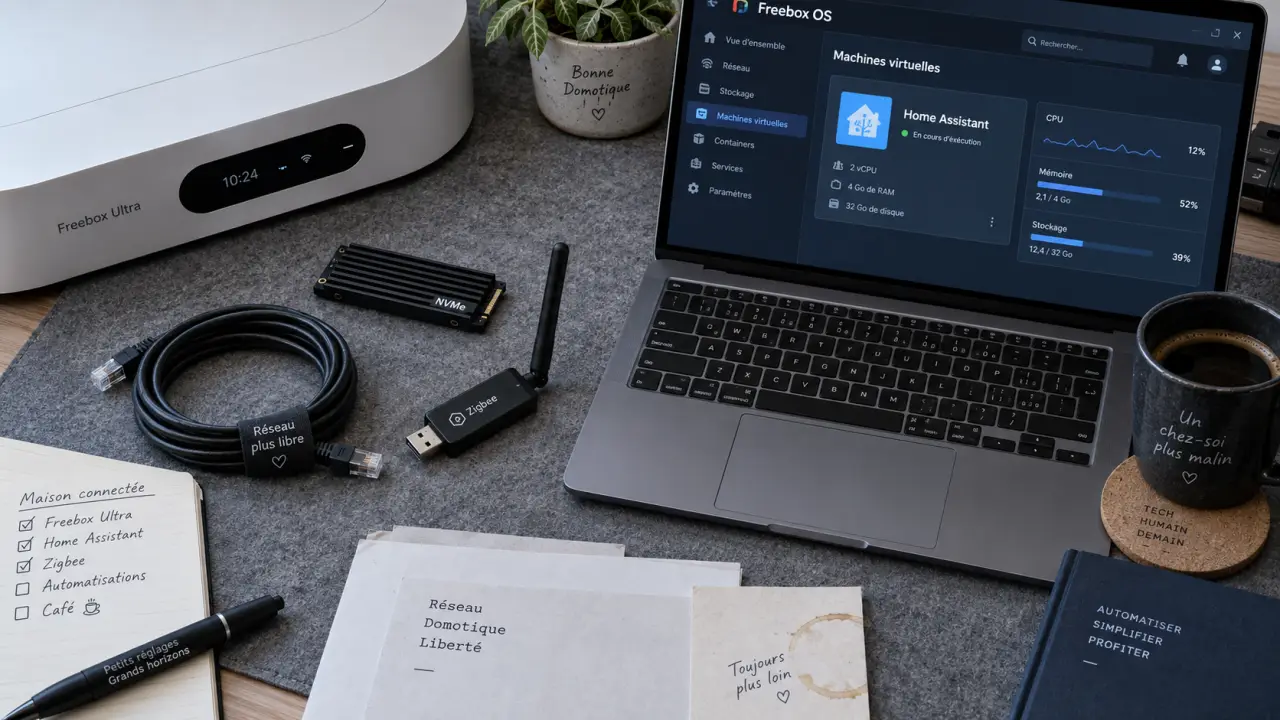
Installer Home Assistant gratuitement sur une Freebox Ultra est possible si la box dispose d’un stockage interne et si vous utilisez sa fonction de machine virtuelle. Cette solution évite d’ajouter un Raspberry Pi, un NAS ou un mini-PC au domicile. La Freebox héberge Home Assistant OS, tandis que votre navigateur y accède depuis le réseau local. Avant de chercher à ouvrir l’interface sur le port 8123, préparez correctement l’image disque et la machine virtuelle.
Ce qu’il faut réunir avant de créer la machine virtuelle
Home Assistant est un logiciel libre. L’installation ne demande donc pas de licence, mais elle suppose un espace de stockage disponible dans la Freebox Ultra. Un SSD NVMe convient à cet usage. Selon le matériel, un SSD ou un disque SATA peut aussi être utilisé. La mémoire interne de la box ne doit pas accueillir durablement le système, ses historiques, ses sauvegardes et ses extensions éventuelles.
Testez vos connaissances : Home Assistant sur Freebox Ultra
| Élément | À prévoir | Pourquoi |
|---|---|---|
| Stockage | Un disque interne disponible | Il accueille l’image HAOS et les données persistantes. |
| Image système | Image générique AArch64 au format QCOW2 | Elle correspond à une machine virtuelle ARM 64 bits. |
| Processeur | 2 CPU virtuels | Réglage couramment retenu pour un usage domotique courant. |
| Mémoire | 2 Go de RAM | Valeur utilisée pour la VM ; 2 Go sont aussi indiqués comme maximum observé sur Freebox Ultra. |
| Disque virtuel | 32 Go pour démarrer, davantage selon les usages | Les sauvegardes, bases de données et extensions font progresser les besoins. |
Une taille de 32 Go suffit pour démarrer un projet raisonnable. Si vous prévoyez beaucoup d’intégrations, d’historique ou de sauvegardes locales, choisissez un disque plus généreux. Certains retours d’installation conseillent 120 Go. Vérifiez aussi que vous pouvez ouvrir mafreebox.freebox.fr depuis votre réseau local et que vous disposez des droits d’administration.
Choisir HAOS plutôt que Docker sur une Freebox Ultra
Pour une installation directement dans la virtualisation de la Freebox, Home Assistant OS (HAOS) est le choix le plus simple. Il fournit un environnement dédié, avec la gestion des mises à jour, des sauvegardes et des modules complémentaires. Docker peut convenir à une personne à l’aise avec Linux, les volumes persistants et la ligne de commande. Dans ce contexte, cette solution ajoute toutefois une couche de configuration sans avantage évident.
Une VM est un ordinateur isolé à l’intérieur de la Freebox. Le fichier QCOW2 joue le rôle de son disque dur virtuel et contient le système Home Assistant OS. L’archive téléchargée est généralement compressée au format XZ. Décompressez-la avec un outil adapté, comme 7-Zip, avant de l’importer. Le fichier à transférer dans Freebox OS est le QCOW2 extrait, pas l’archive XZ.
Pour comprendre un éventuel problème, séparez les trois éléments de la VM : le stockage, le système et le réseau. Si l’un d’eux est incomplet, l’interface peut rester inaccessible alors que le navigateur fonctionne correctement. Cette méthode permet de vérifier un fichier image mal importé, un disque non persistant ou une VM qui n’a pas reçu d’adresse réseau.
Installer Home Assistant OS dans Freebox OS
Télécharger l’image adaptée puis la transférer
Récupérez l’image de Home Assistant OS sur le dépôt GitHub officiel. Recherchez la version générique AArch64 au format QCOW2. Après décompression, connectez-vous à Freebox OS, ouvrez l’explorateur de fichiers et envoyez le fichier QCOW2 sur le disque interne de la Freebox. Attendez la fin effective du transfert avant de créer la VM. Un fichier incomplet peut empêcher le démarrage sans afficher de message explicite.
Créer la VM avec l’image existante
Dans le gestionnaire de machines virtuelles de Freebox OS, créez une nouvelle machine à partir d’une image de disque virtuelle existante. Sélectionnez le fichier QCOW2 transféré, puis attribuez-lui 2 CPU virtuels, 2 Go de RAM et l’espace disque choisi. Donnez-lui un nom identifiable, par exemple « Home Assistant », pour ne pas la confondre avec une autre VM.
Démarrez ensuite la machine et ouvrez sa console si Freebox OS le permet. Le premier lancement est plus long qu’un redémarrage normal : Home Assistant prépare son environnement et initialise ses services. Un délai de 15 à 20 minutes peut être nécessaire. Pendant cette phase, ne stoppez pas la VM simplement parce que la page web ne répond pas encore.
Accéder à l’interface et diagnostiquer le port 8123
Une fois la VM démarrée, repérez son adresse IP locale dans Freebox OS, dans la console ou dans la liste des appareils connectés. Depuis un appareil relié au même réseau, saisissez ensuite une adresse de cette forme : http://IP_DE_LA_VM:8123. Par exemple : http://192.168.1.90:8123. La page de création du compte Home Assistant doit alors s’afficher.
Un ping qui répond prouve seulement que la VM est joignable sur le réseau. Il ne confirme ni le démarrage complet de Home Assistant ni l’écoute du port 8123. Si la connexion est refusée, procédez dans cet ordre :
- Vérifiez que la VM est allumée et que son disque QCOW2 est attaché.
- Patientez après le premier démarrage, puis consultez la console pour repérer une erreur visible.
- Confirmez l’adresse IP actuelle. Elle peut être différente de celle notée lors d’un précédent démarrage.
- Testez l’URL depuis le réseau local, avec http et le port 8123.
- Redémarrez proprement la VM si les services ne terminent pas leur initialisation.
Pour un accès local, aucune redirection de port Internet n’est nécessaire. N’exposez pas immédiatement l’interface domotique sur Internet. Pour un accès extérieur, utilisez plutôt une solution sécurisée, comme un VPN ou une configuration HTTPS maîtrisée, qu’une redirection de port mise en place trop rapidement.
Relier la Freebox et les équipements Zigbee ou Z-Wave
Une fois Home Assistant accessible, ajoutez l’intégration Freebox depuis les paramètres des appareils et services. L’intégration peut détecter la Freebox et demander une autorisation à valider sur sa façade. Les droits accordés déterminent les données et les fonctions disponibles : état du réseau, appareils connectés, Wi-Fi, capteurs de débit, température, espace libre, appels manqués, RAID, caméra ou alarme selon le modèle et la configuration.
Pour utiliser un dongle Zigbee ou Z-Wave, branchez-le à la Freebox puis affectez explicitement son port USB à la machine virtuelle. Cette étape de pass-through USB est indispensable : le dongle doit être visible par Home Assistant, et pas seulement par Freebox OS. Après l’affectation, redémarrez la VM si nécessaire. Vérifiez ensuite dans Home Assistant que le périphérique série est détecté avant de lancer l’appairage des équipements.
Enfin, adoptez une routine de maintenance simple. Effectuez une sauvegarde avant les mises à jour importantes, conservez-la hors de la VM et notez l’adresse IP attribuée à Home Assistant. Cette précaution facilite la restauration en cas de disque saturé, de modification de VM ou de remplacement du stockage.

- Le type de caméra de surveillance dépend de la zone, du réseau et du niveau de détail - 12 octobre 2026
- Caméra de surveillance filaire ou Wi-Fi : quelle solution pour éviter les coupures ? - 11 octobre 2026
- Caméra de surveillance chez soi : la loi autorise votre jardin, pas le trottoir du voisin - 10 octobre 2026
Partager cet article
Articles qui pourraient vous intéresser :
 Home Assistant et ZLinky : pourquoi la consommation non suivie apparaît, entre arrondis, rattrapages et mauvaise entité
 19 °C le jour, 16 °C la nuit : comment régler un thermostat de chauffage sans surconsommer
 Passerelle Zigbee : choisissez USB, Ethernet ou Wi-Fi selon votre écosystème
 Ampoules connectées Alexa : le bon choix dépend du protocole, du culot et de la lumière