Installer Jeedom durablement : choisir le bon support et la bonne méthode
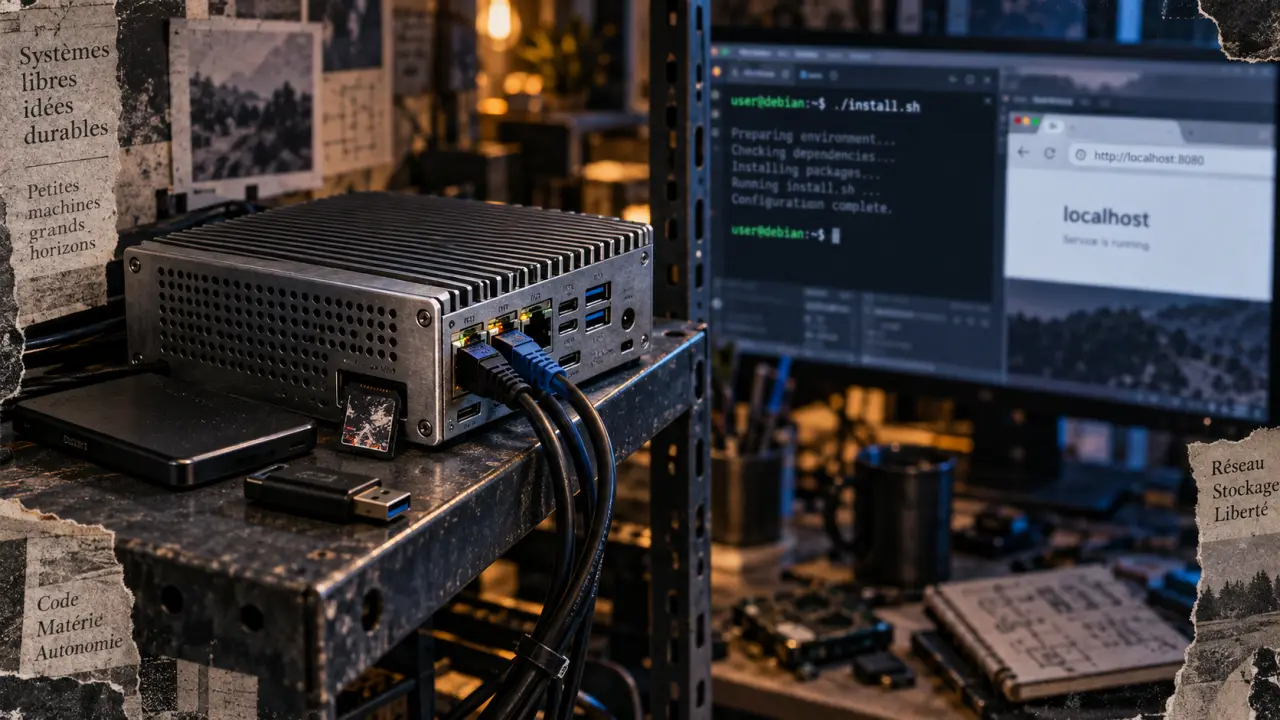
Une installation Jeedom fiable commence par le choix du matériel et du support de stockage. Le logiciel est open source, utilisable sans abonnement cloud obligatoire et compatible avec plusieurs équipements fonctionnant sous Linux Debian. La fiabilité de la box dépend ensuite de l’architecture du processeur, de la version du système, du support utilisé et du niveau de maîtrise nécessaire.
Choisir le parcours d’installation adapté à votre matériel
Avant de lancer l’installation de Jeedom, déterminez votre priorité : simplicité, évolutivité ou contrôle technique. Une box officielle limite les choix matériels et facilite la mise en route. Un Raspberry Pi convient à une installation compacte, tandis qu’un PC ou un mini-PC offre une plateforme dédiée plus évolutive. L’installation manuelle sur Debian s’adresse surtout aux utilisateurs à l’aise avec l’administration système.
Vérifier ses connaissances avant l’installation de Jeedom
| Méthode | Pour quel profil ? | Atout principal | Point de vigilance |
|---|---|---|---|
| Box officielle | Débutant ou utilisateur recherchant un cadre supporté | Compatibilité et mise en route simplifiées | Moins de liberté sur le matériel |
| Raspberry Pi | Bricoleur souhaitant une box compacte | Format réduit et installation flexible | Qualité du support de stockage |
| PC ou mini-PC x86-64 | Utilisateur voulant un serveur dédié évolutif | Image système préinstallée disponible | Vérifier le démarrage sur clé USB et la compatibilité |
| Debian en ligne de commande | Administrateur ou utilisateur avancé | Configuration personnalisable | Serveur dédié et droits sudo nécessaires |
| Jeedom Live | Personne souhaitant découvrir l’interface | Test sans installation durable | Environnement non persistant |
Les plugins peuvent être payants ou nécessiter une connexion Internet, sans remettre en cause le fonctionnement local de Jeedom. Avant un achat ou une réinstallation, consultez la documentation officielle d’installation de Jeedom et les informations de compatibilité correspondant au matériel choisi.
Préparer le système sans mettre vos données en danger
Serveur dédié, Debian compatible et accès administrateur
Jeedom est conçu pour fonctionner sur un système Linux Debian pris en charge, de préférence sur un serveur dédié. Installer la domotique sur une machine qui héberge déjà de nombreux services peut provoquer des conflits de ressources, de paquets ou de configuration. Les systèmes Debian desktop ne sont pas couverts par le support officiel. Pour une installation personnalisée, utilisez donc un environnement serveur propre avec un utilisateur disposant des droits sudo.

Ne sélectionnez pas une version de Debian au hasard. Les procédures et les images évoluent. Vérifiez la version demandée par la méthode choisie avant de formater un disque. Jeedom Live, par exemple, requiert Debian 12 Bookworm dans la procédure concernée. Sur PC et mini-PC, l’image système disponible cible l’architecture x86-64. Un matériel 32 bits ne convient donc pas à ce parcours.
Stockage, alimentation et réseau
Une box domotique écrit régulièrement des événements, des historiques et des états sur son support de stockage. Une carte SD usée ne provoque pas toujours une panne immédiate. Elle peut d’abord entraîner des lenteurs, des écritures incomplètes ou un démarrage aléatoire. Sur Raspberry Pi, un SSD ou disque USB fiable offre souvent une meilleure durabilité qu’une carte SD pour une instance utilisée chaque jour.
Le stockage ne suffit pas. Prévoyez aussi une alimentation stable et une connexion réseau régulière. Ces éléments influencent directement la disponibilité de la box et la réussite de l’installation. Si vous remplacez une carte SD par un support USB, vérifiez également que le modèle de Raspberry Pi et sa configuration autorisent ce mode de démarrage.
Sauvegarder avant toute opération irréversible
Lors d’une réinstallation, effectuez une sauvegarde récente avant de modifier le système. Dans Jeedom, ouvrez Réglages > Système > Sauvegardes, lancez la sauvegarde, puis téléchargez le fichier sur un autre support. Vérifiez qu’il est bien récupérable avant d’effacer le disque. Cette étape protège votre configuration, vos équipements et vos scénarios pendant une migration ou un remplacement de support.
Installer Jeedom sur Raspberry Pi avec une base propre
Le parcours Raspberry Pi repose sur Raspberry Pi OS Lite, plus léger qu’un système doté d’une interface graphique complète et mieux adapté à un rôle de serveur. Pour les modèles compatibles, utilisez l’édition 64 bits. Le Raspberry Pi 3 n’est pas compatible 64 bits dans cette procédure et doit utiliser Raspberry Pi OS Lite en 32 bits. Téléchargez l’image avec Raspberry Pi Imager, puis écrivez-la sur le support retenu.
- Préparez Raspberry Pi OS Lite sur une carte SD ou, de préférence, sur un support de stockage plus durable.
- Configurez le réseau pour que le Raspberry Pi puisse être joint depuis votre réseau local.
- Pour un accès sans écran, activez SSH en créant un fichier nommé ssh, sans extension, sur la partition de démarrage.
- Démarrez le Raspberry Pi, repérez son adresse IP dans votre routeur ou avec un outil réseau, puis connectez-vous en SSH.
- Exécutez le script d’installation indiqué par la procédure Jeedom correspondant à votre système.
Si vous prévoyez un démarrage sur disque USB, préparez cette possibilité avant de retirer la carte SD. Selon le modèle et la procédure retenue, la configuration peut nécessiter une modification du fichier config.txt. Un écran noir ou un Raspberry Pi inaccessible après le changement de support peut provenir d’un ordre de démarrage non configuré, d’une alimentation insuffisante ou d’une image mal écrite.
Reprenez ces vérifications dans cet ordre avant de relancer l’installation. Contrôlez d’abord l’alimentation et le câblage, puis le support utilisé et enfin les paramètres de démarrage. Cette méthode permet de distinguer un problème matériel d’un problème lié au système installé.
PC, mini-PC ou Debian : image prête à l’emploi ou installation manuelle
Installer depuis une image système sur un PC 64 bits
Sur un PC ou un mini-PC compatible x86-64, l’image système Jeedom réduit le nombre de manipulations. Téléchargez l’image prévue pour ce matériel, gravez-la sur une clé USB avec un outil comme balenaEtcher, puis démarrez l’ordinateur sur cette clé. Une modification de l’ordre de démarrage peut être nécessaire dans le BIOS.
L’installation propose un mode automatique, lancé par défaut après 60 secondes, ainsi qu’un mode manuel. Le premier limite les interventions. Le second permet de conserver la main sur les choix proposés et convient mieux à un utilisateur qui souhaite contrôler la configuration du système.
Avant de démarrer, vérifiez que le PC peut démarrer sur une clé USB et que l’image correspond bien à son architecture. Un ordinateur 32 bits ne convient pas à l’image x86-64. Si la clé n’apparaît pas dans le menu de démarrage, contrôlez sa gravure et les réglages du BIOS avant de modifier l’installation.
Utiliser le script sur un serveur Debian
L’installation manuelle s’effectue depuis la console système, en SSH, avec un clavier et un écran ou via un écran virtuel. Connecté avec un compte disposant de sudo, utilisez le script install.sh fourni dans la procédure officielle. Cette méthode convient aux personnes qui administrent déjà un serveur Debian et qui souhaitent adapter certains paramètres.
Le script propose plusieurs options : -d pour la base de données, -i pour le type d’installation, -s pour l’étape, -v pour la branche et -w pour le dossier de destination. Elles permettent de personnaliser le déploiement sans modifier manuellement chaque composant du système.
Les valeurs par défaut correspondent à une base de données activée avec la valeur 1, une installation standard, l’étape 0, la branche master et le dossier /var/www/html. Ne changez ces paramètres que si vous en connaissez la conséquence. Une personnalisation pertinente sur un serveur administré peut compliquer une restauration ou un dépannage si elle n’est pas documentée.
Accéder à Jeedom et sécuriser les premiers réglages
Après l’installation et un éventuel redémarrage, ouvrez un navigateur depuis un appareil connecté au même réseau, puis saisissez l’adresse IP du serveur. Si l’interface ne s’affiche pas, vérifiez d’abord que la machine répond sur le réseau et que son adresse IP n’a pas changé. Un câble débranché, une connexion Wi-Fi instable ou une clé USB qui ne démarre pas peuvent expliquer le problème.
- Notez l’adresse IP, le type de support et la méthode d’installation dans un document de maintenance.
- Changez les identifiants initiaux et limitez l’accès distant aux solutions que vous maîtrisez.
- Créez une première sauvegarde après la configuration de base, puis avant chaque mise à jour importante.
- Installez les plugins progressivement et testez un équipement à la fois pour isoler les éventuels incidents.
La documentation Premiers pas avec Jeedom aide à découvrir l’interface, les équipements et les scénarios. Une installation stable est une installation dont le matériel, les sauvegardes et les choix de configuration restent compréhensibles plusieurs mois après sa mise en service.

- Thermostat connecté gratuit : arnaque ou réelle opportunité d’économies ? - 15 septembre 2026
- Détecteur de fumée obligatoire : qui paie, qui entretient et qui remplace ? - 14 septembre 2026
- Ampoules connectées Alexa : le bon choix dépend du protocole, du culot et de la lumière - 13 septembre 2026
Partager cet article
Articles qui pourraient vous intéresser :
 Brancher un visiophone : quelle section de câble choisir pour éviter les pannes ?
 Volets, chauffage et scénarios domotiques, les leviers les plus simples pour gagner en confort
 Détecteur de fumée : les bons emplacements et les pièges à éviter
 Visiophone connecté ou filaire : 5 critères pour choisir le bon modèle