HomeKit centralise votre maison connectée dans l’application Maison
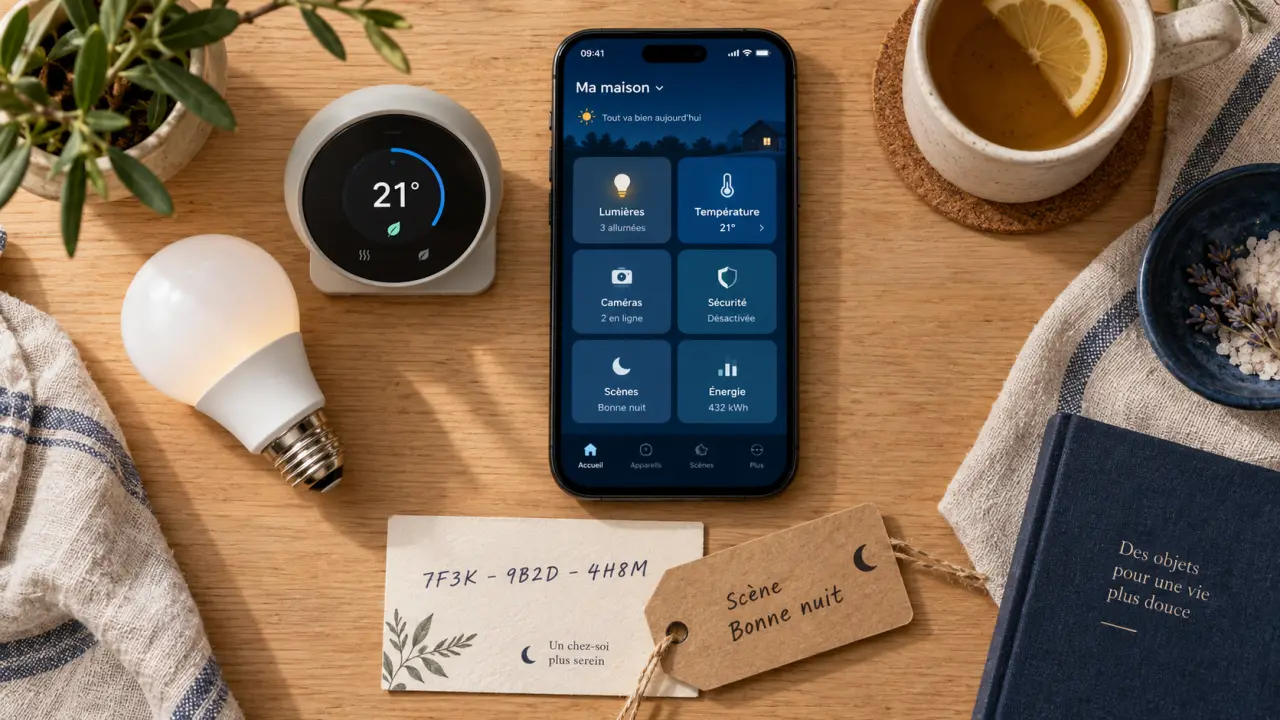
HomeKit est l’écosystème domotique d’Apple. Il réunit des accessoires connectés de marques différentes dans l’application Maison pour les piloter depuis les appareils Apple compatibles. Vous pouvez ainsi allumer une lampe, régler le chauffage, consulter une caméra ou fermer une serrure depuis une interface unique, avec une commande tactile, vocale ou automatisée.
HomeKit, Apple Home et l’application Maison : qui fait quoi ?
Publié avec iOS 8 en septembre 2014, HomeKit désigne le cadre technique qui permet aux accessoires connectés de communiquer avec l’écosystème Apple. Apple Home est le nom couramment utilisé aujourd’hui pour parler de cet univers de maison connectée. L’application Maison, introduite avec iOS 10 en septembre 2016, sert d’interface de gestion au quotidien.
Concrètement, vous n’avez pas besoin d’ouvrir l’application de chaque fabricant pour effectuer les opérations courantes. Dans Maison, les équipements apparaissent sous forme de tuiles. Vous pouvez allumer une ampoule, couper une prise, modifier la consigne d’un thermostat ou afficher le flux d’une caméra. L’application est également disponible sur Mac depuis macOS 10.14 Mojave, ajouté en décembre 2018.
Une maison organisée comme un lieu réel
Commencez par nommer le domicile, puis répartissez les accessoires par pièces et par zones. Une zone peut regrouper le rez-de-chaussée, l’étage ou l’espace nuit. Cette organisation simplifie les commandes Siri, avec des formulations comme « éteins les lumières du salon » ou « règle le chauffage de la chambre ».
Les accessoires utilisés souvent peuvent être ajoutés aux favoris. L’écran d’accueil devient alors un tableau de bord pratique, plutôt qu’un simple inventaire technique. Selon l’interface, jusqu’à 4 caméras peuvent être surveillées simultanément, avec un accès rapide aux éclairages, aux capteurs et aux scénarios fréquents.
Les actions qui rendent HomeKit utile au quotidien
Le contrôle individuel d’un objet connecté est pratique. La valeur de HomeKit apparaît surtout lorsque plusieurs équipements réagissent ensemble. L’application Maison permet de créer des scènes, de lancer des automatisations et d’utiliser Siri sans passer d’un outil à l’autre.
Scènes : plusieurs réglages en une seule commande
Une scène rassemble plusieurs actions sous un nom facile à retenir. Une scène « Bonne nuit » peut éteindre les lumières du séjour, baisser le chauffage, couper certaines prises et verrouiller une serrure compatible. Une scène « Retour » peut éclairer l’entrée et ajuster l’ambiance du salon. Elle se lance dans l’application Maison, depuis un appareil Apple compatible ou avec Siri.
Pour rester fiable, une scène doit répondre à un besoin précis et concerner un nombre limité d’appareils. Une scène d’arrivée qui agit sur l’entrée et le salon est souvent plus utile qu’un scénario qui modifie chaque pièce sans nécessité. Vérifiez aussi les états de départ. Une commande d’extinction ne doit pas couper un équipement qui doit rester alimenté.
Automatisations : laisser la maison réagir à un événement
Les automatisations HomeKit déclenchent une action selon une condition : horaire, aube, crépuscule, arrivée ou départ d’un occupant, mouvement, occupation ou état d’un accessoire. Un détecteur de mouvement peut allumer une lumière dans un couloir. Un capteur d’ouverture peut signaler l’ouverture d’une porte ou lancer un éclairage extérieur.
Pour concevoir une règle cohérente, reliez chaque étape à la suivante : un capteur détecte un événement, l’automatisation détermine la réponse, puis une lampe, une prise ou un thermostat agit. Par exemple, un mouvement dans un passage peut déclencher une veilleuse seulement après le crépuscule et à faible intensité. La lumière reste ainsi éteinte en journée et évite d’éblouir la nuit.
Quels accessoires HomeKit choisir selon vos priorités ?
Avant d’acheter, recherchez la mention Works with Apple HomeKit ou une compatibilité Apple Home clairement indiquée. Les produits compatibles Matter peuvent élargir les possibilités, mais vérifiez la compatibilité effective du modèle, son mode de connexion et celle de vos appareils Apple. Matter est un standard d’interopérabilité. Thread est un protocole réseau basse consommation utilisé par certains accessoires. Ces deux technologies ne sont pas synonymes de HomeKit.
| Besoin | Accessoires adaptés | Premier usage pertinent |
|---|---|---|
| Confort | Ampoules, rubans LED, prises intelligentes | Créer une ambiance de soirée ou éteindre les appareils oubliés |
| Chauffage et climat | Thermostat connecté, vanne thermostatique, capteurs | Adapter une pièce à un horaire ou à une température |
| Sécurité | Caméra, serrure intelligente, capteur de porte, détecteur de fuite | Consulter un état et recevoir une alerte utile |
| Énergie | Prises connectées et équipements de suivi compatibles | Couper des appareils non indispensables à certains moments |
Pour commencer, l’éclairage et les prises sont généralement les plus simples à exploiter. Le résultat est visible immédiatement et ne modifie pas l’installation du logement. Les locataires peuvent privilégier ces accessoires amovibles. Une maison familiale peut tirer davantage parti de capteurs, de chauffage connecté et de scénarios d’absence.
Configurer un accessoire sans compliquer l’installation
La procédure varie selon le fabricant, mais l’ajout suit une logique stable. Préparez l’iPhone ou l’iPad, connectez-vous au réseau utilisé par l’accessoire et gardez son code de configuration à portée de main. Dans l’application Maison, choisissez l’ajout d’un accessoire, puis scannez le code ou rapprochez l’appareil lorsque cette option est proposée par Apple. Attribuez ensuite une pièce, un nom clair et, si nécessaire, une zone.
- Installez et alimentez l’accessoire conformément aux instructions du fabricant.
- Ajoutez-le dans Maison et conservez son code d’appairage dans un endroit sûr.
- Testez une commande manuelle avant de créer une scène ou une automatisation.
- Choisissez un nom sans ambiguïté, surtout si plusieurs équipements sont similaires.
- Vérifiez que les occupants autorisés voient les commandes dont ils ont besoin.
Un échec d’appairage peut venir d’un accessoire déjà associé, d’une version logicielle trop ancienne ou d’un réseau mal adapté. Mettez à jour l’appareil Apple et le firmware de l’accessoire lorsque le fabricant le prévoit. Redémarrez si nécessaire, puis recommencez l’ajout à proximité. Avec la nouvelle architecture HomeKit d’iOS 16.4, les Mac concernés doivent utiliser macOS Ventura ou une version plus récente.
Contrôle à distance, Siri et partage : les prérequis à vérifier
À la maison, un iPhone, un iPad, une Apple Watch, un HomePod ou une Apple TV peut contrôler les accessoires selon les usages. Siri exécute des ordres simples, active une scène ou indique l’état d’un équipement. Demander « la porte d’entrée est-elle verrouillée ? » est plus précis qu’une commande vague lorsque plusieurs appareils sont présents.
Le rôle du concentrateur dans un domicile connecté
Pour certaines fonctions et le contrôle à distance, un HomePod ou une Apple TV peut servir de concentrateur. Il maintient le lien entre les accessoires et le domicile lorsque vous êtes absent. Sans cette passerelle, l’accès hors du réseau domestique ou certaines automatisations peuvent être limités. Vérifiez donc ce prérequis avant d’acheter une caméra, une serrure ou un équipement à piloter en déplacement.
Enfin, Maison permet de partager le contrôle du domicile avec les autres occupants. Accordez les accès selon les besoins réels. Un adulte peut gérer les automatisations, tandis qu’un autre occupant peut simplement piloter les équipements du quotidien. Cette organisation évite les installations parallèles et conserve une maison connectée cohérente lorsque plusieurs personnes l’utilisent.

- Netlinking : choisir des sites éditoriaux solides sans acheter du bruit - 21 septembre 2026
- Thermostat Netatmo : économies réelles, design Starck et points de vigilance - 21 septembre 2026
- De l’Apollo de 1967 aux 50 milliards d’objets connectés : le vrai visage de l’informatique embarquée - 20 septembre 2026
Partager cet article
Articles qui pourraient vous intéresser :
 Détecteur de mouvement pour éclairage : IP65, 10 lux et montage sans déclenchements inutiles
 Wi‑Fi ou Bluetooth : ce que permet vraiment un appareil photo connecté avant l’achat
 Gestion de l’énergie : 3 leviers pour transformer vos données en performance durable
 Installer Jeedom durablement : choisir le bon support et la bonne méthode